

最近看到了很多好看的3D网站呢,比如
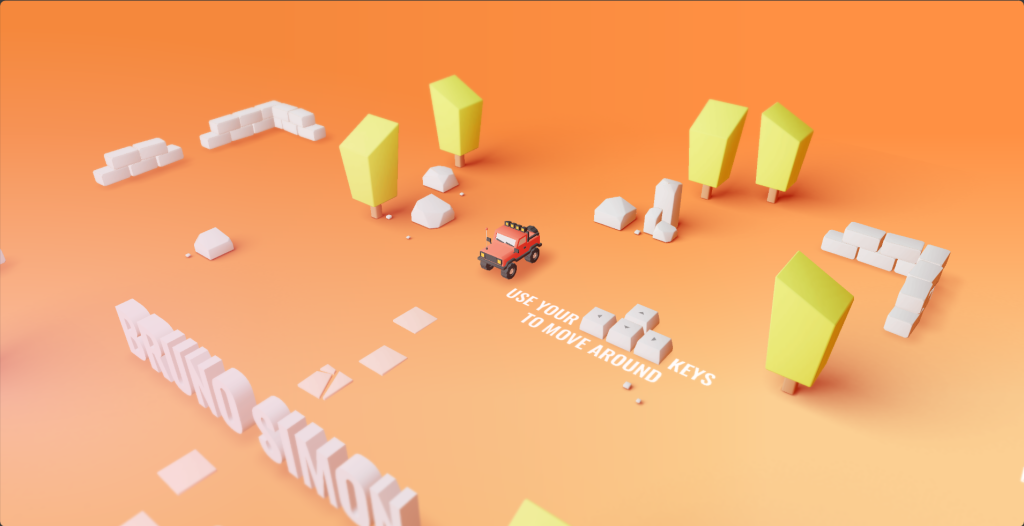
_______________?_____:可以通过位移键操纵小车移动呢,非常有趣?。
所以上网搜了一下怎么做的呢,然后就看到一个非常不错的教程(Three.js之旅 — 使用 Three.js 学习 WebGL)。
然后B站也有中文字幕版本的呢,大家可以看看(【?【高质量中英双语字幕】? ThreeJS Journey ? | 英文原声 ?️ ?】 https://www.bilibili.com/video/BV13jU4YoErU/?share_source=copy_web&vd_source=fac6f9fc6ad59403bae7877047951d65)。
我也看这个教程学的,然后慢慢跟着这个视频学下去呢。
以下就是我学习《03 第一个Three.js项目》的学习笔记
1.下载node.js
介绍
Node.js 是让 JavaScript 在服务器端(本地电脑)运行的引擎,它使得 JavaScript 成为一门全栈语言(既能写前端也能写后端)。
npm(Node Package Manager) 是 Node.js 的包管理器,用来安装、管理和发布 JavaScript 模块(也叫“包”)。
安装node.js就是下载node.js和npm两个东西。
实操
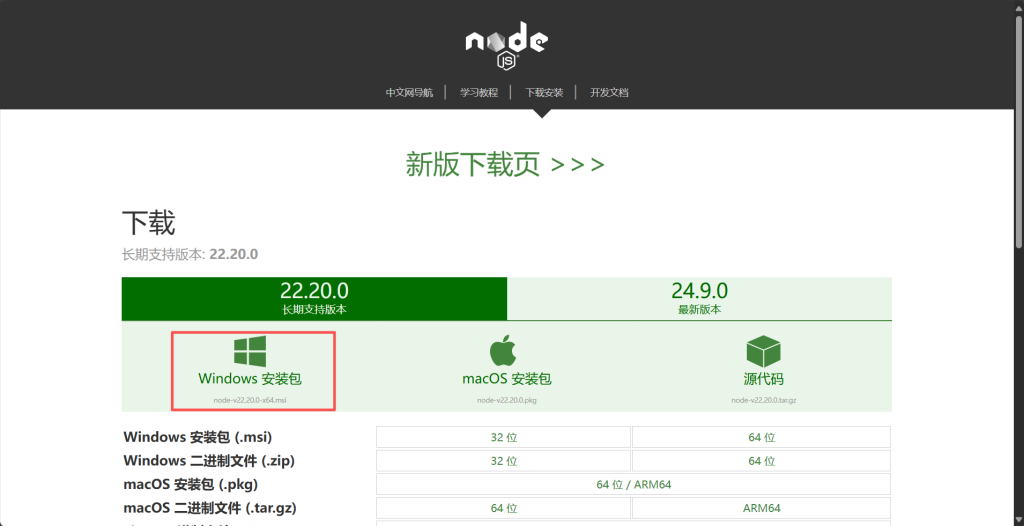
搜索node.js中文网(下载 | Node.js 中文网),然后Windows用户点击红框下载.msi的文件格式,然后如果不换存储位置,安装包一直点击下一步就行了。
在cmd中输入
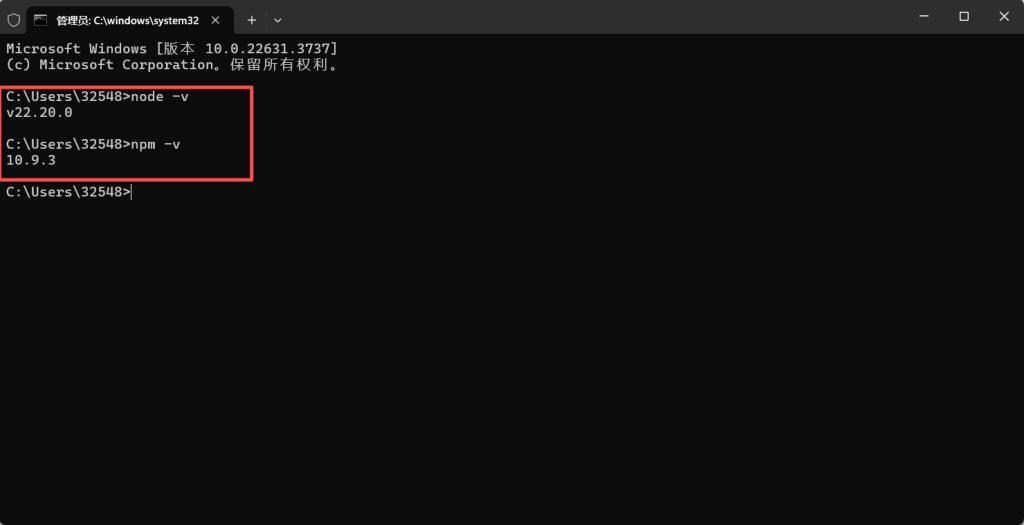
node -v
npm -v
如果显示了版本号就说明安装成功了。
2.项目创建(npm init -y)
实操
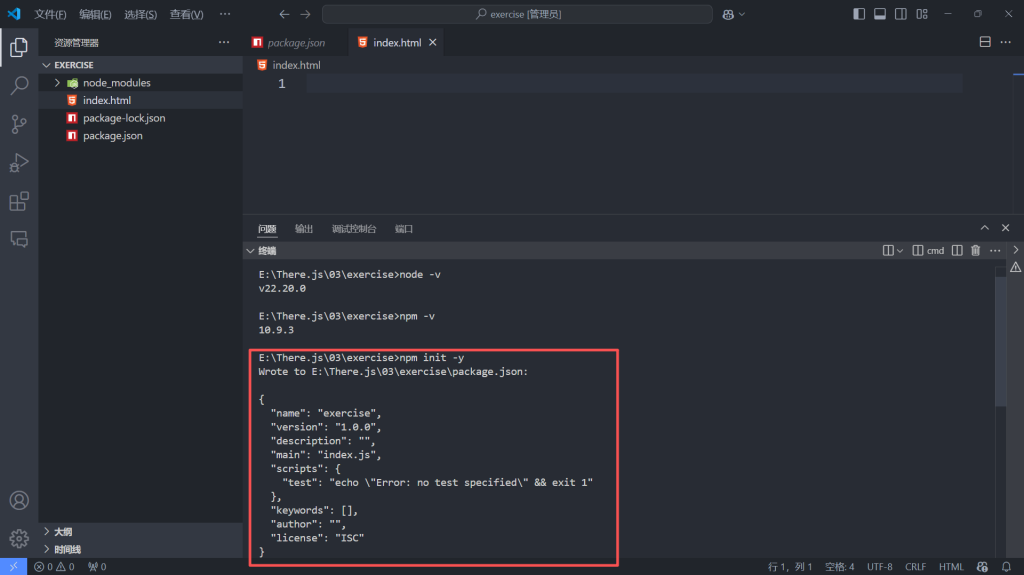
我用的vscode编辑器的,新建个文件夹然后用vscode打开,然后在vscode的当前文件夹下打开终端,然后输入
npm init -y
用来快速创建一个默认的 package.json 文件。
介绍
package.json 文件可以理解为项目的 “配置清单” 或 “身份证”,npm 就靠它来知道:
定义了哪些脚本命令;项目叫什么名字;版本是多少;作者是谁;项目依赖了哪些包(比如 vite、there 等)。
目的是为了方便你以后分享你的项目的,以后你或别人再下载项目时,只要执行:
npm installnpm 就能根据 package.json 一键安装所有依赖。
3.下载node.js
介绍
Vite 是一个由 Vue 作者尤雨溪(Evan You)开发的 前端构建工具,
主要用于快速启动、开发、和打包前端项目。
它可以用来创建:
- Vue 项目
- React 项目
- 甚至是纯 HTML + JS 项目
相当于比 webpack、parcel 等更快、更现代的替代方案。
实操
运行命令:
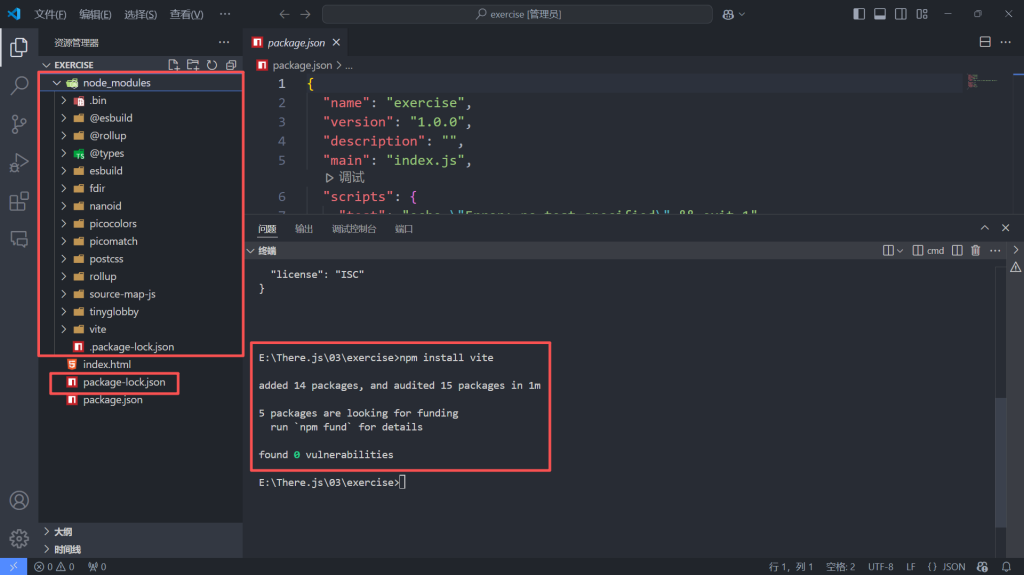
npm install vite
来安装vite,即从 npm 官方仓库 下载并安装一个叫 Vite 的包(构建工具),并放到你的项目中。你可以登陆npm的官网查看详细说明(vite – npm)。
npm 具体操作会执行以下几个动作 ?:
- ? 从 npm 服务器上查找 vite 包
- 到 npm 官方仓库
- ? 下载该包及其依赖
- 比如 Vite 依赖 esbuild、rollup 等;
- ? 把包放入你的项目目录
- 默认放在
node_modules/文件夹中;
- 默认放在
- ✍️ 更新
package.json文件- 自动在
"dependencies"中添加:"dependencies": { "vite": "^5.0.0" }
- 自动在
- ? 生成或更新
package-lock.json- 精确记录每个依赖包的版本号,保证团队环境一致。
4.构建index.html文件
实操
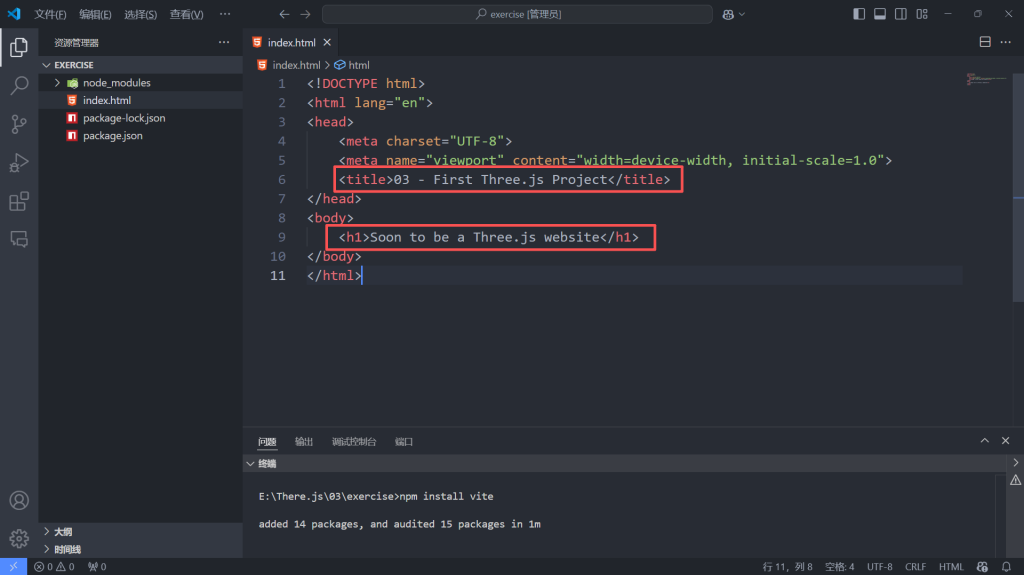
新建一个index.html文件,然后!加回车键就能快速生成 HTML5 基本结构,因为这是VS Code 内置的 Emmet 功能。它是个强大的代码编写加速工具,它允许你使用类似 CSS 选择器的缩写语法,快速生成完整的 HTML 或 CSS 代码结构。
然后你可以改一下title的内容,然后加一行简单的文本行h1。
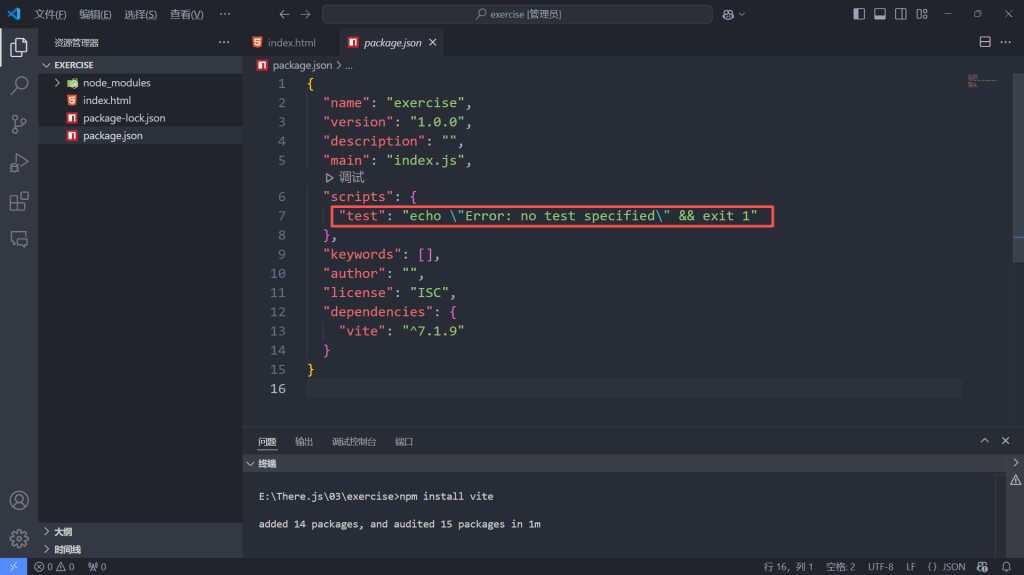
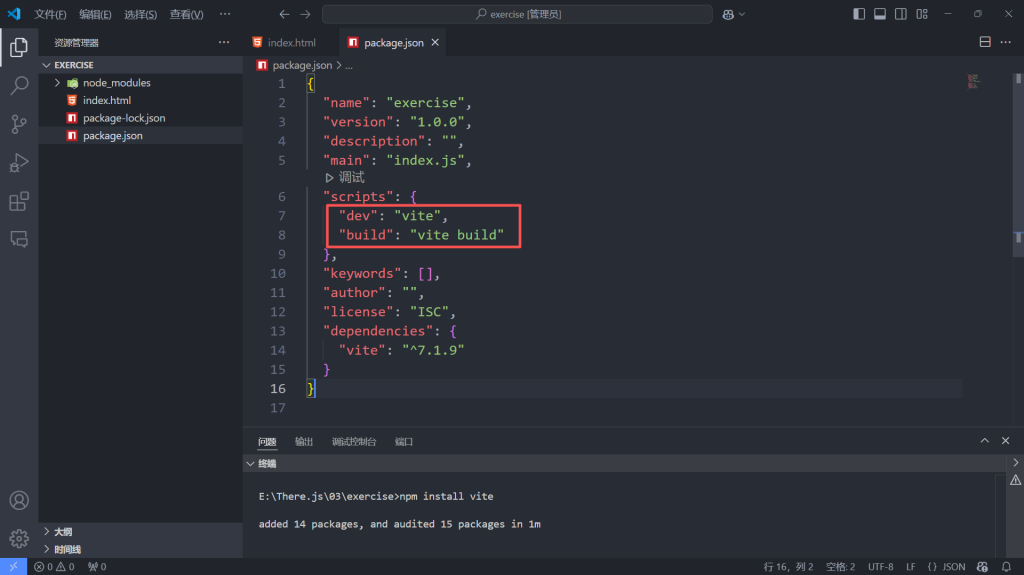
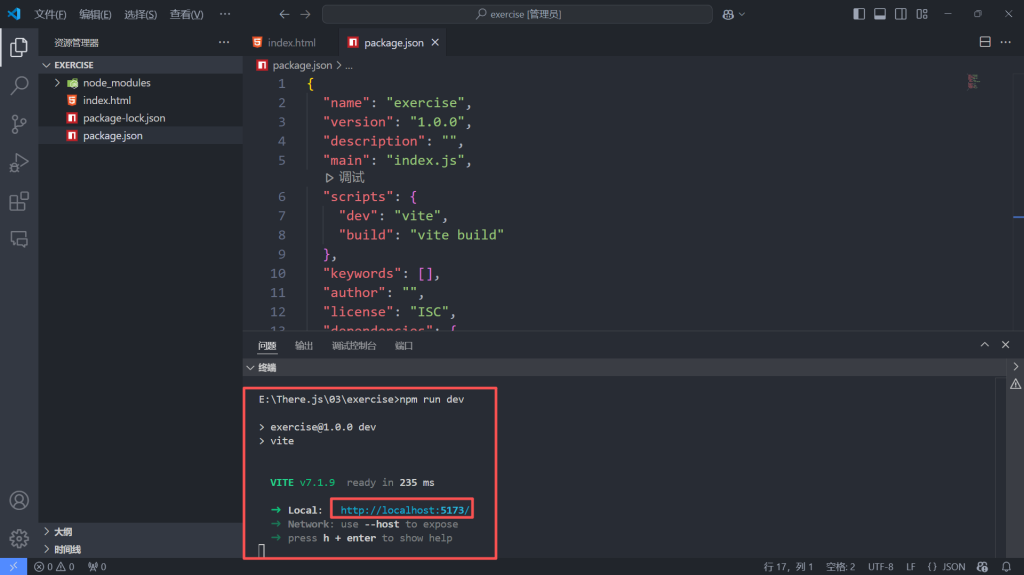
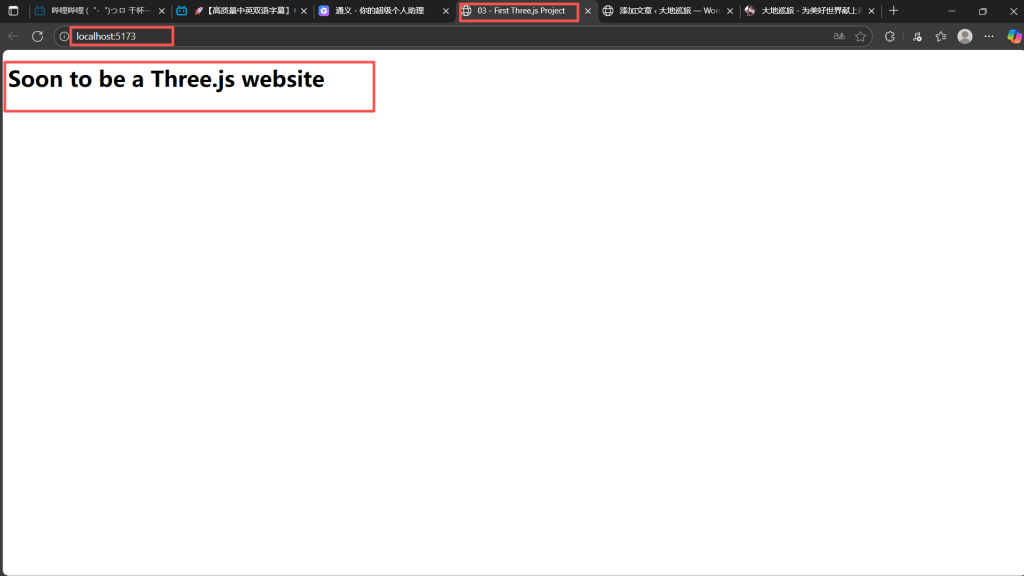
接下来在package.json文件中
将
"test": "echo \"Error: no test specified\" && exit 1"
删掉,换成
"dev": "vite",
"build": "vite build"
"test": "echo \"Error: no test specified\" && exit 1"它定义了一个 npm 脚本命令:当你运行 npm test 时,会打印一条错误信息,然后退出。
1️⃣"dev": "vite"意思是当你运行 npm run dev 时,npm 会执行命令 vite。即启动一个本地开发服务器,并自动监听文件变化,默认在浏览器打开地址(http://localhost:5173)。
2️⃣"build": "vite build"意思是当你运行 npm run build 时,会执行 vite build 命令。这个命令会把你的前端项目打包压缩;输出到一个叫 dist/ 的文件夹;文件都是可直接部署上线的静态资源(HTML、CSS、JS、图片等)。
5.下载和使用There.js
实操
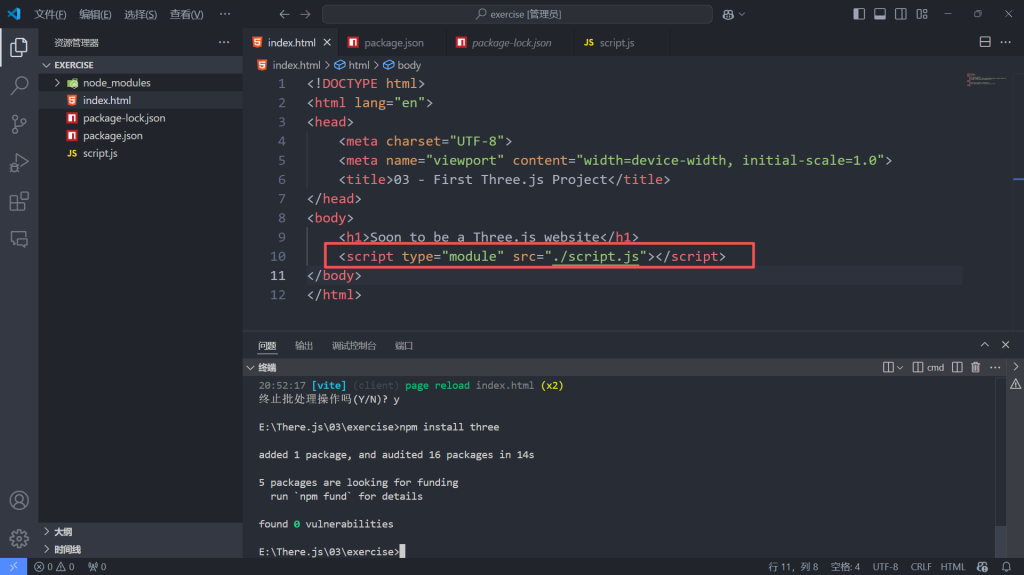
新建个script.js文件,并在index.html中输入下列代码。
<script type="module" src="./script.js"></script>
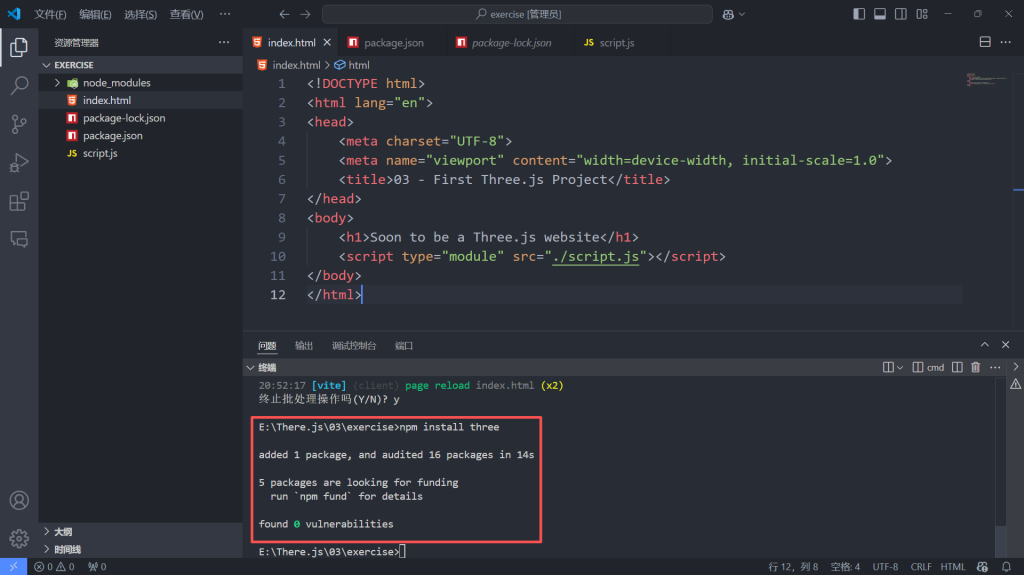
然后在当前终端中输入:
npm install three
来下载There.js。
然后在script.js中输入:
import * as THREE from 'three'

//画布Canvas
const canvas = document.querySelector('canvas.webgl')

//场景Scene
const scene = new THREE.Scene()

//物体Object
const geometry = new THREE.BoxGeometry(1,1,1)
const material = new THREE.MeshBasicMaterial({color: 0xff0000 })
const mesh = new THREE.Mesh(geometry,material)
scene.add(mesh)

//尺寸Sizes
const sizes = {
    width: 800,
    height: 600
}

//摄像机Camera
const camera = new THREE.PerspectiveCamera(75, sizes.width / sizes.height)
camera.position.z = 3
scene.add(camera)

//渲染器Renderer
const renderer = new THREE.WebGLRenderer({
    canvas: canvas
})
renderer.setSize(sizes.width, sizes.height)

renderer.render(scene, camera)import * as THREE from 'three'

//画布Canvas
const canvas = document.querySelector('canvas.webgl')

//场景Scene
const scene = new THREE.Scene()

//物体Object
const geometry = new THREE.BoxGeometry(1,1,1)
const material = new THREE.MeshBasicMaterial({color: 0xff0000 })
const mesh = new THREE.Mesh(geometry,material)
scene.add(mesh)

//尺寸Sizes
const sizes = {
    width: 800,
    height: 600
}

//摄像机Camera
const camera = new THREE.PerspectiveCamera(75, sizes.width / sizes.height)
camera.position.z = 3
scene.add(camera)

//渲染器Renderer
const renderer = new THREE.WebGLRenderer({
    canvas: canvas
})
renderer.setSize(sizes.width, sizes.height)

renderer.render(scene, camera)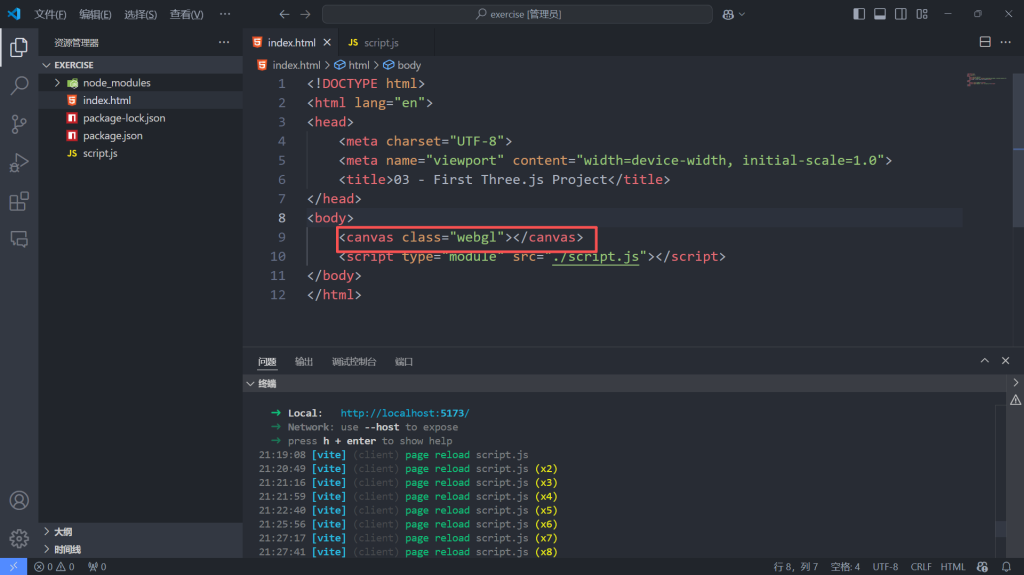
并将index.html中删除h1行,并添加<canvas class="webgl"></canvas>。
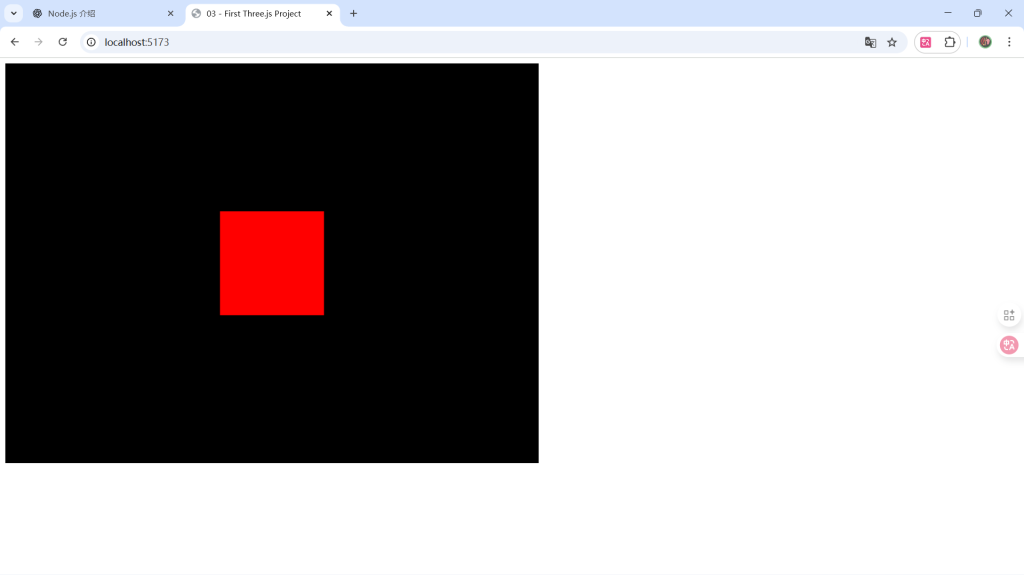
最终就可以在网页中看到一个红色立方体。

评论(0)
暂无评论