

前言
最近因为学习B站有个浙江大学的无人机项目,买了个int nuc 13来当机载电脑。然后因为同学借我固态硬盘上装过Windows11所以有了这个问题,要怎么从Windows11迁移到Ubuntu系统。顺便说一下,这个DDR4的内存卡太贵了😱。
下面我装的是Ubuntu20.04的版本。参考了知乎上的这篇从零开始的Windows到Ubuntu迁移教程 | 安装>美化/优化>基操,这篇文章里还有怎么美化的教程,大家有兴趣可以去看一下。
实操
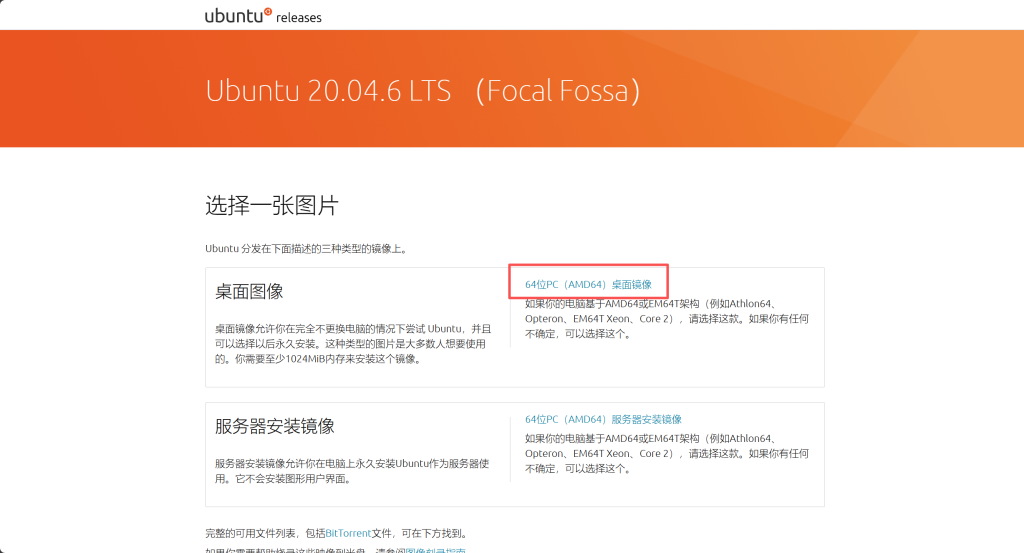
首先可以去这个网站Ubuntu 20.04.6 LTS (Focal Fossa)下载桌面版。
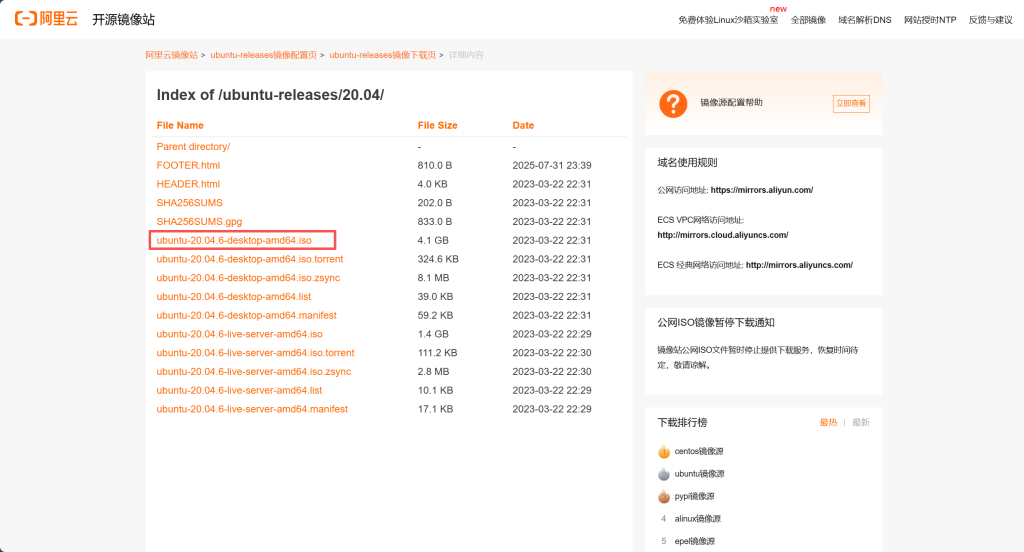
或者去阿里云的镜像网站下载ubuntu-releases-20.04安装包下载-开源镜像站-阿里云。
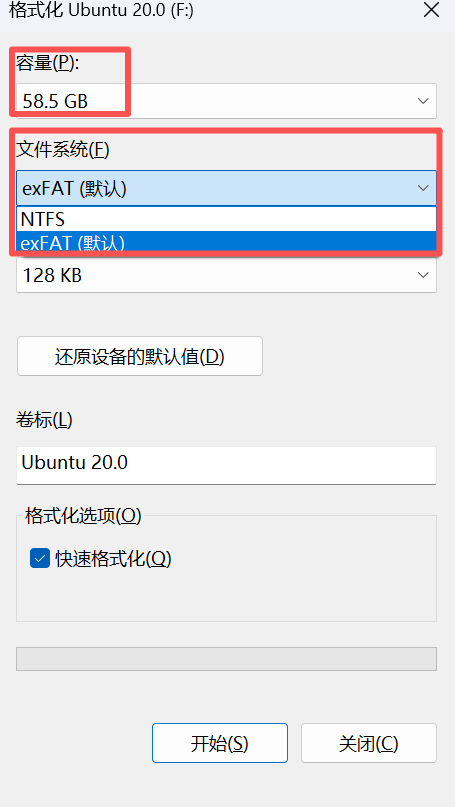
然后我们需要一个U盘来制作启动盘,首先格式化一下你的U盘。打开此电脑,右键你的U盘,点击格式化,然后你会发现你的文件系统里没有FAT32的选项,这很可能是因为你U盘的容量大于32G,Windows系统下会默认隐藏FAT32的选项。
这里为什么要用FAT32的格式,用一句话说就是FAT32 兼容性最高,能保证在各种主板上顺利引导系统。具体的区别可以问一下ai了解一下。
所以我们可以借助另一个很好用的DiskGenius:数据恢复、分区管理器、备份与磁盘工具。进入官网进行下载就行了,我下过了就不下了。

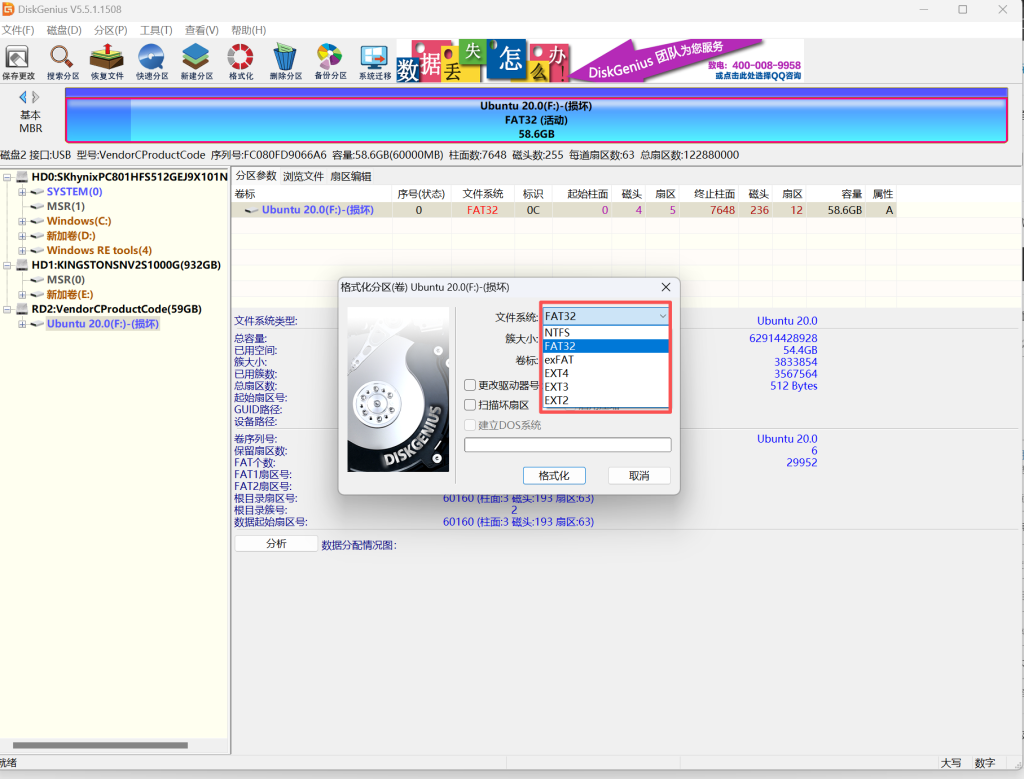
打开的界面是这样的,选中你的U盘右键选择格式化分区。
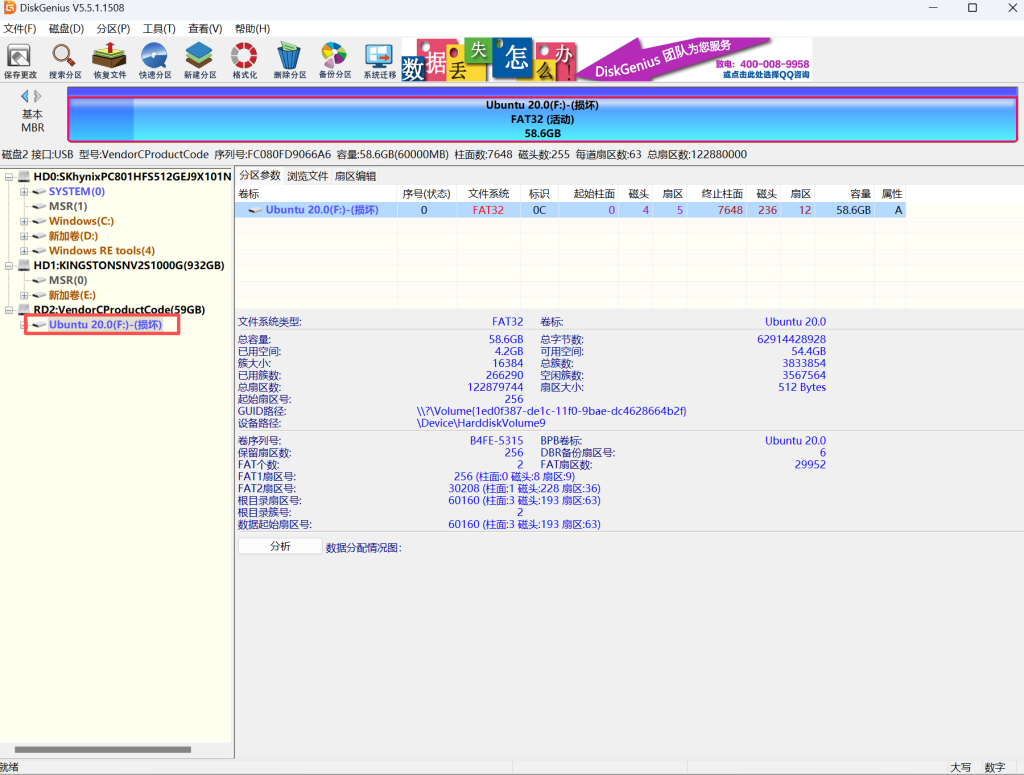
然后在这里你就可以选择FAT32的格式了。
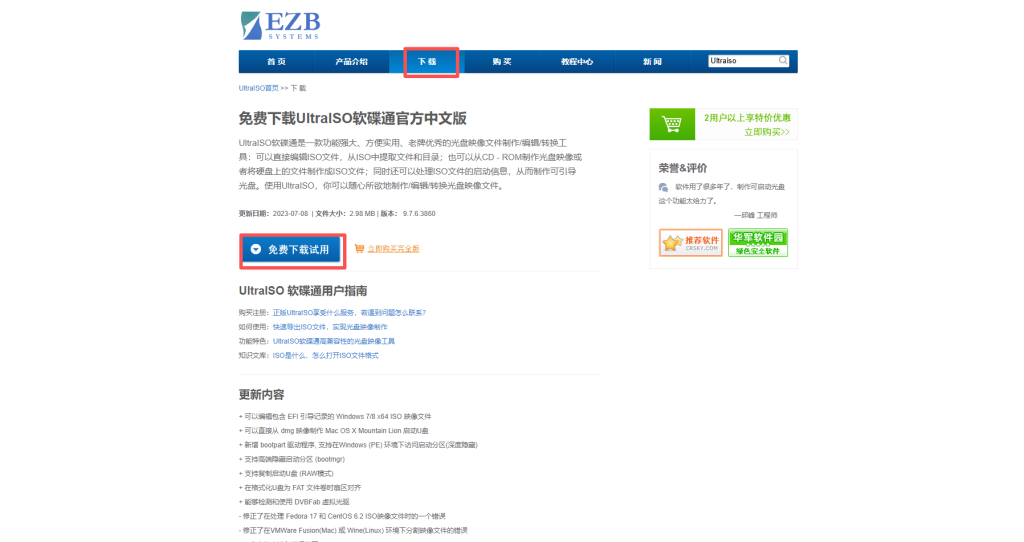
烧录软件我选择了这个UltraISO软碟通中文官方网站 – 光盘映像文件制作/编辑/转换工具。点击下载,我们下载试用版的就够用了。
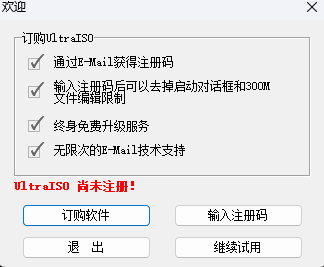
打开后点击继续试用。
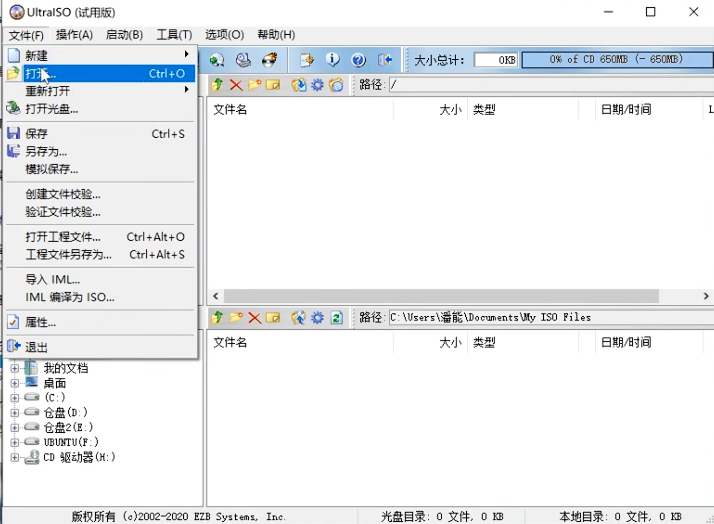
首先点击文件的打开,找到我们下载好的镜像
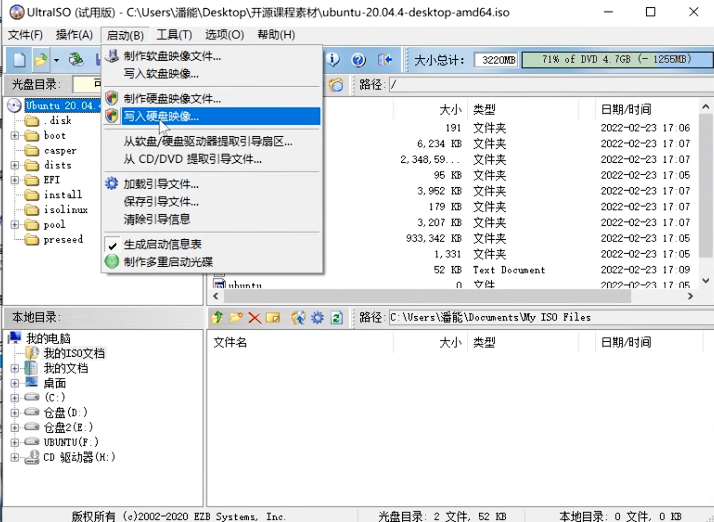
然后点击启动里的写入硬盘映像。
选中你要使用的U盘然后点击写入。
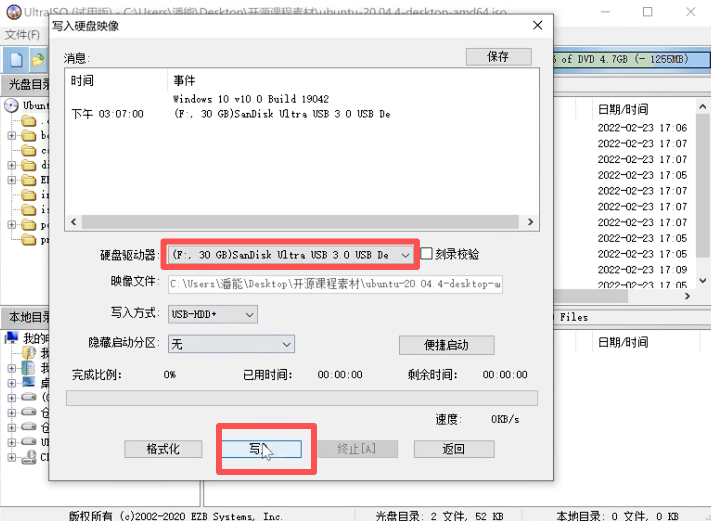
然后等待烧录成功后,拔下U盘插入Intel unc 13中就可以准备进行安装了。
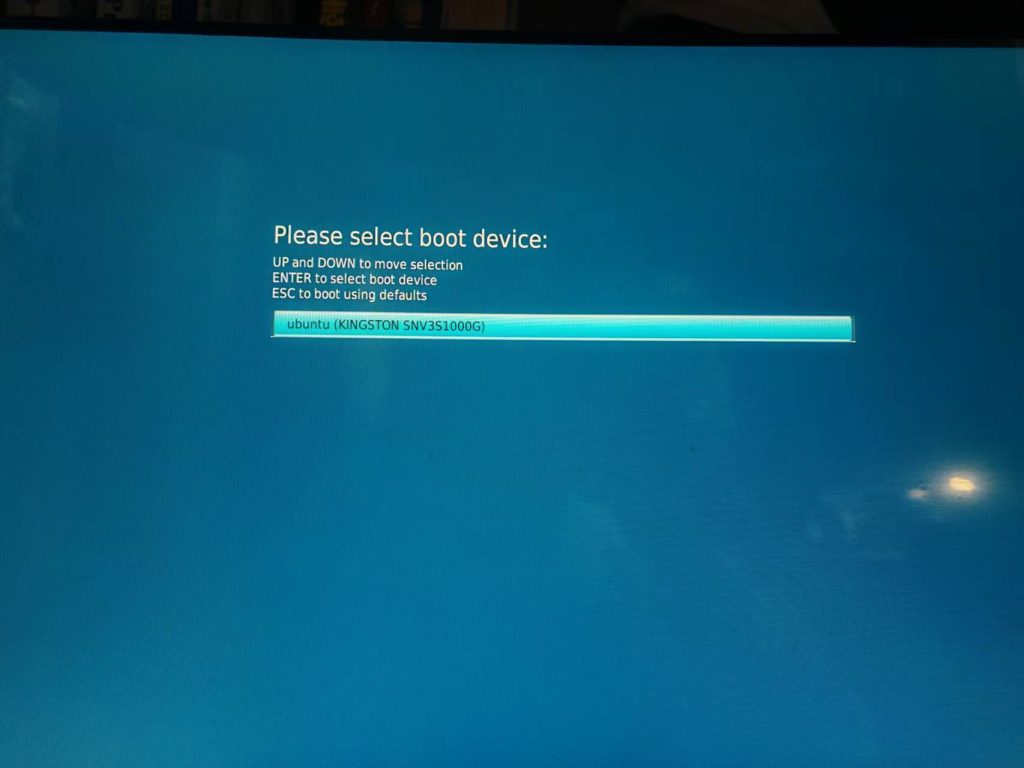
因为我着Intel nuc 13之前安装过Windows系统所以,在插入U盘开机后连续点击F10进入Boot Menu

如果这里你之前装过Windows11就会出现两个选项,选择你的U盘的哪个选项就可以进入Ubuntu安装的界面了,这里因为之前安装的时候忘记拍照片了,所以本篇文章的照片都是后来补的😂,有些也使用的其他教程的照片。
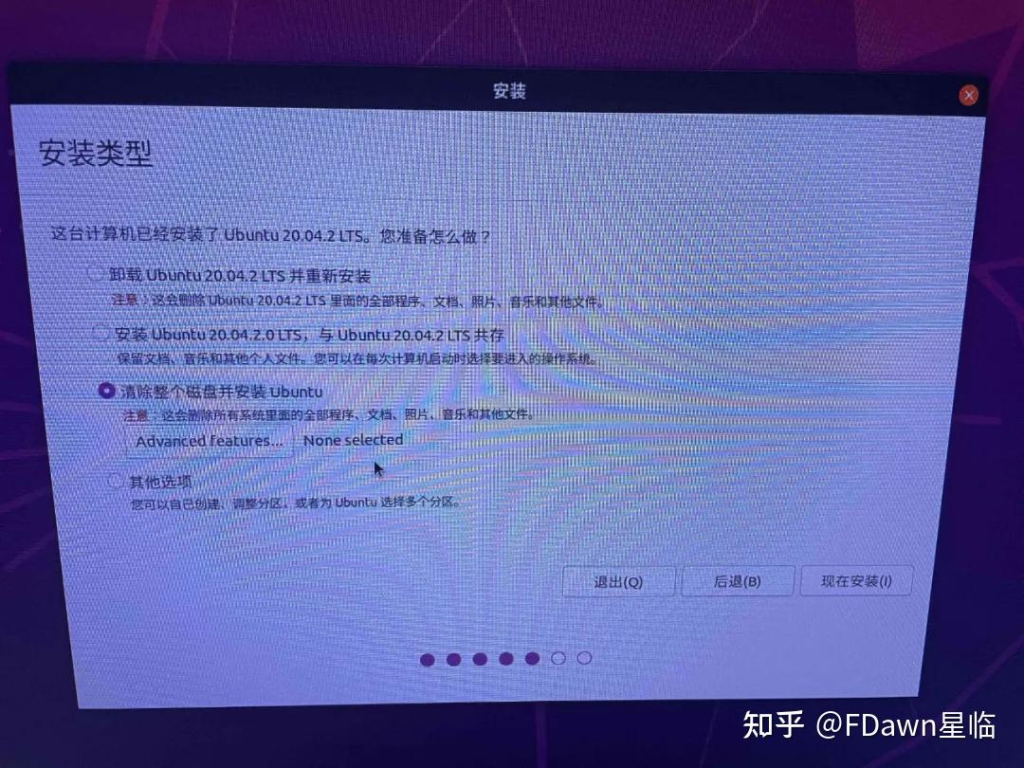
所以下面的Ubuntu安装大家可以参考从零开始的Windows到Ubuntu迁移教程 | 安装>美化/优化>基操这篇文章,就是有一点我强调一下,就是大家安装到这个界面的时候就可以选择是否要删掉之前安装的Windows系统了,如果大家不删,就可以选择第二个选项,他这里是Ubuntu的两个版本共用,到时候在开机的时候连续点击F10打开上面的界面就可以进行切换了,我这里选择了第三个清除整个磁盘,所以就演示不了两个系统之间的切换了。

评论(0)
暂无评论