

安装net-tools并查看IP
打开终端,输入sudo apt update更新一下
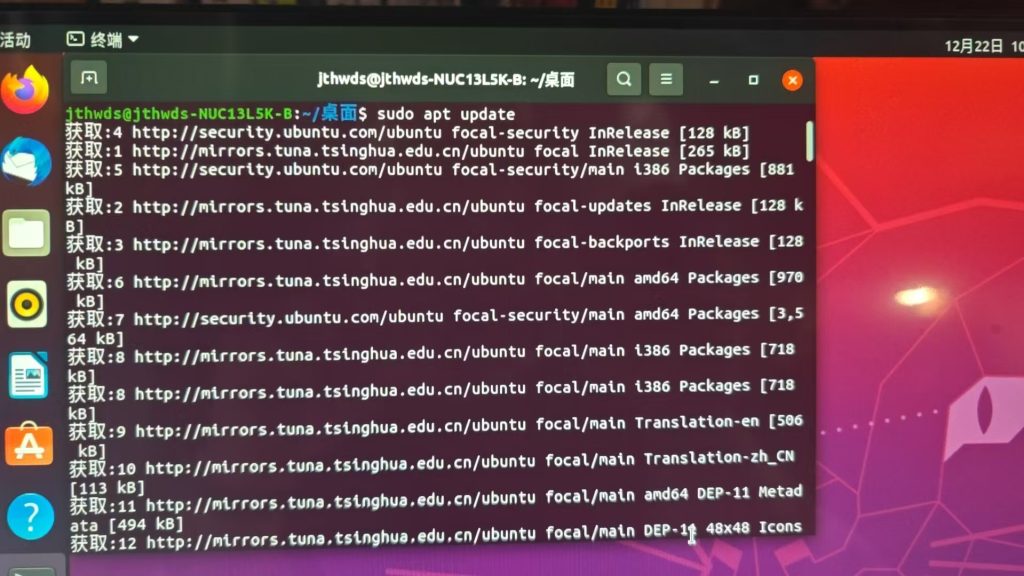
然后输入sudo apt install net-tools下载
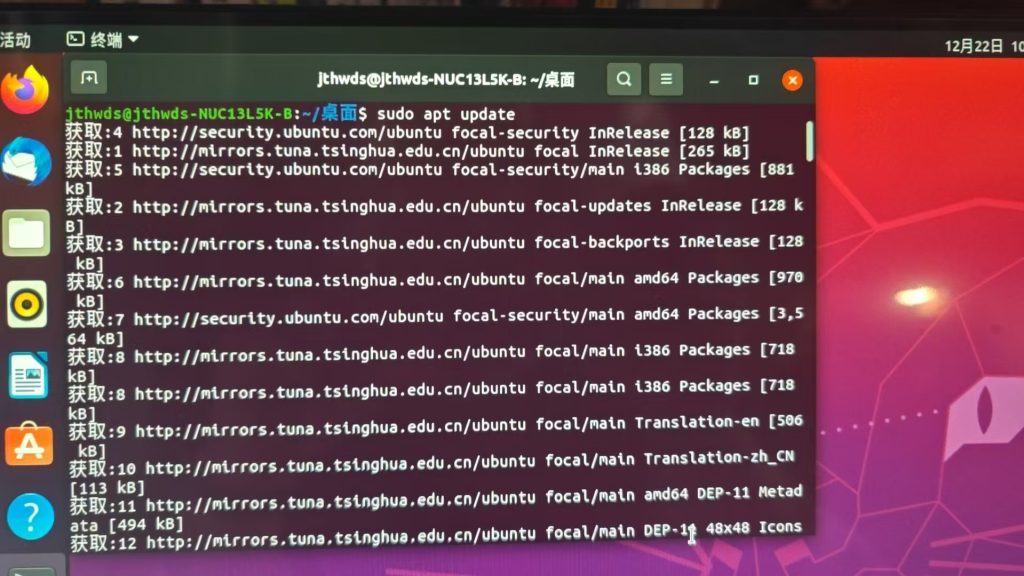
安装好后输入ifconfig下面的172.18.154.174就是局域网下的IP地址。
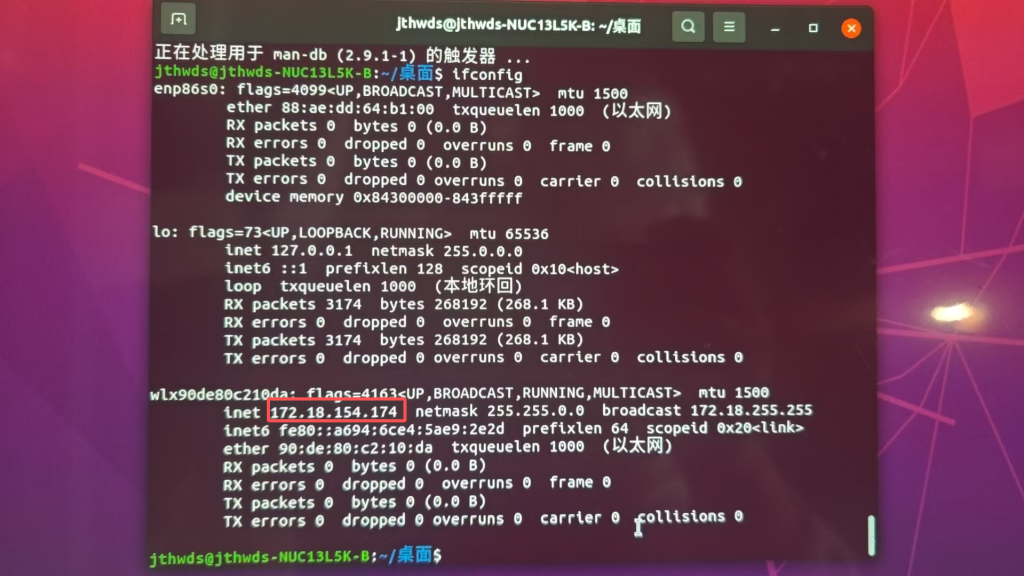
安装nomachine
打开这个网站www.nomachine.com,点击下载。
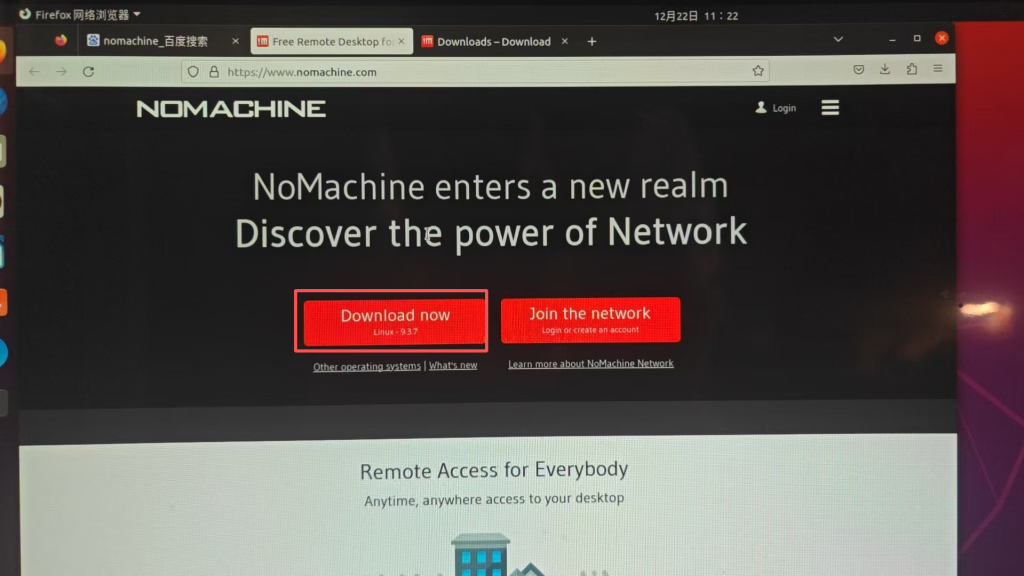
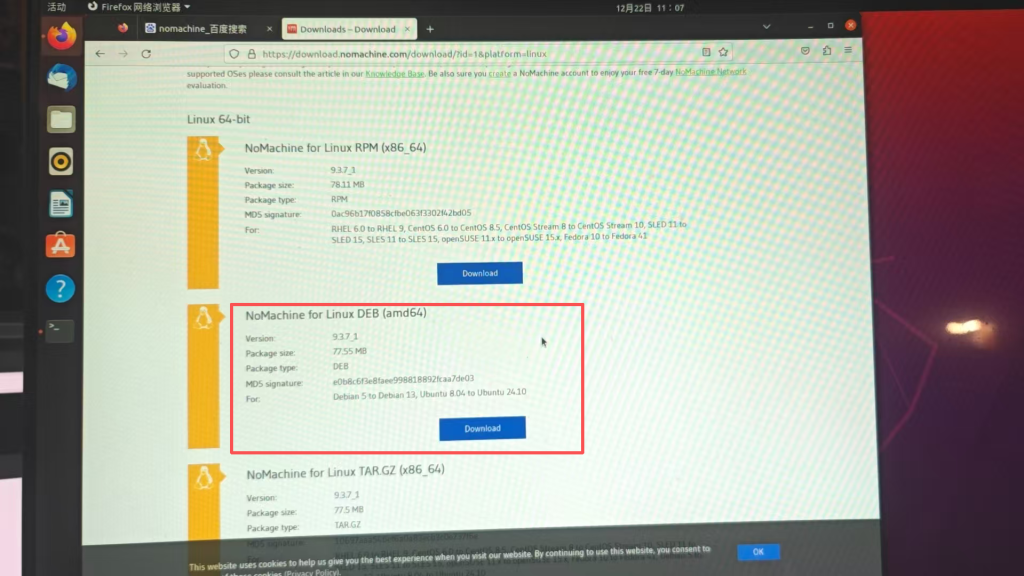
选择amd64的deb文件下载。
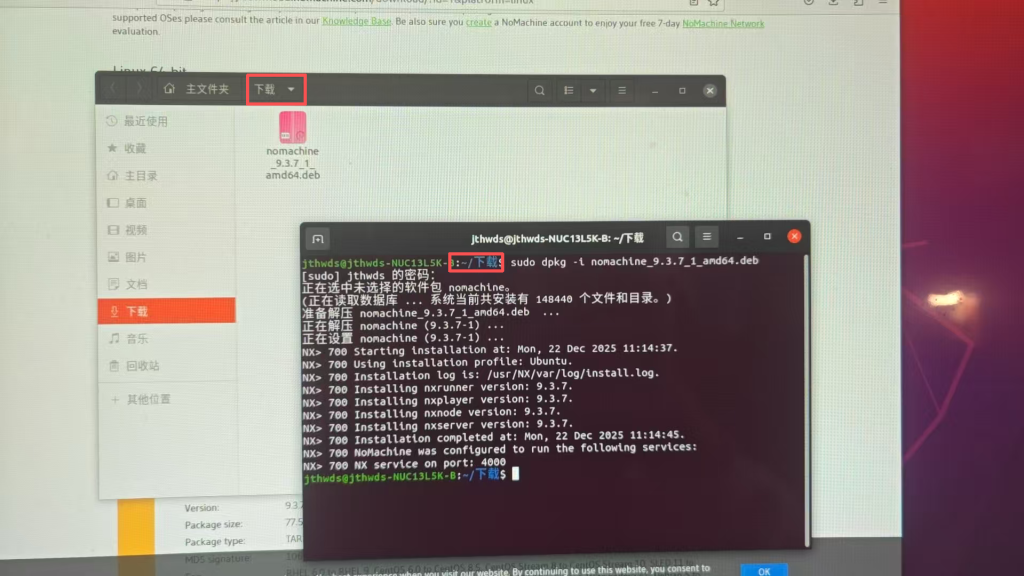
下载好后,在文件所在的文件夹右键在终端里打开,输入sudo dpkg -i nomachine_9.3.7_1_amd64.deb进行下载nomachine_9.3.7_1_amd64.deb就是你文件的名字,有个技巧就是可以使用Tap进行自动补全文件名,就不需要打这么多字了。
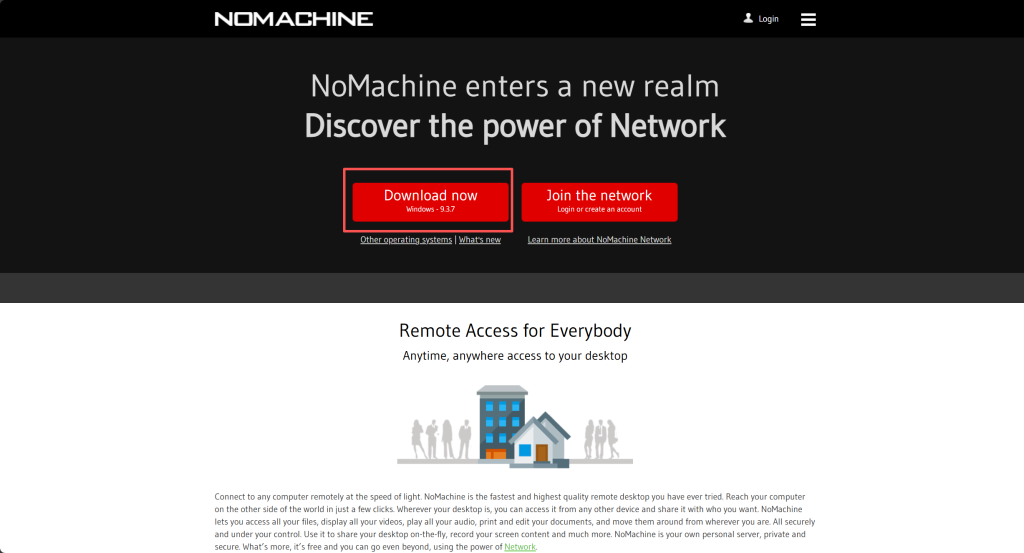
然后在你的要用来控制的设备上也下个nomachine,我是在笔记本上下载的,Windows系统直接输入这个网站点击就可以下载了www.nomachine.com。安装时一直next就行了,文件也不大,如果你想换个盘也可以。安装好后会要重启一下电脑。
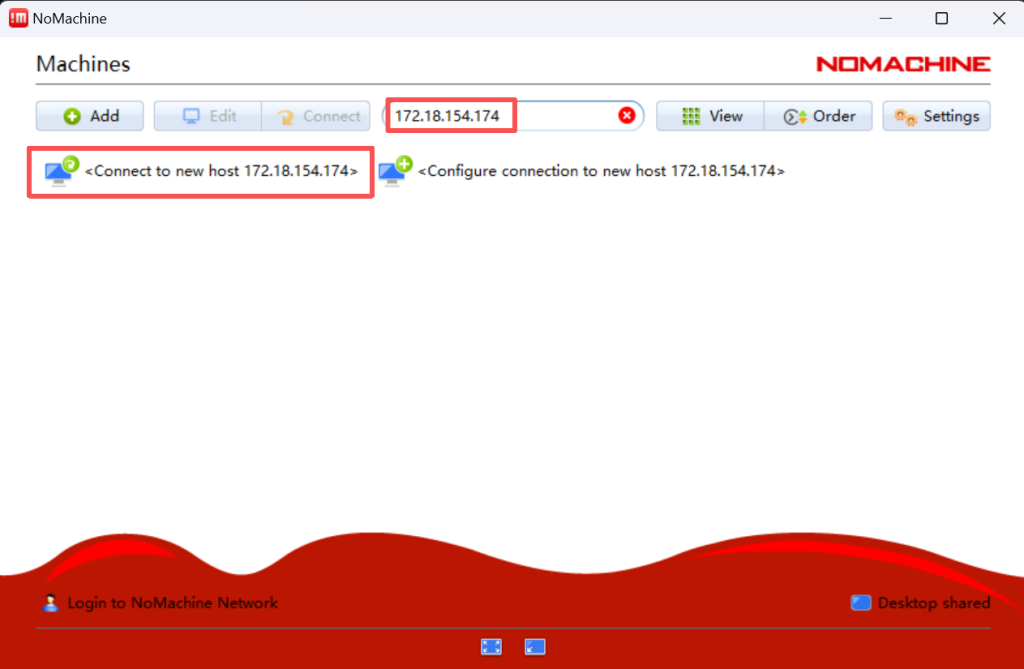
打开namachine,输入之前获得的局域网的IP,记得你笔记本和要控制的设备要连接同一个网络,然后点击connect开始连接。
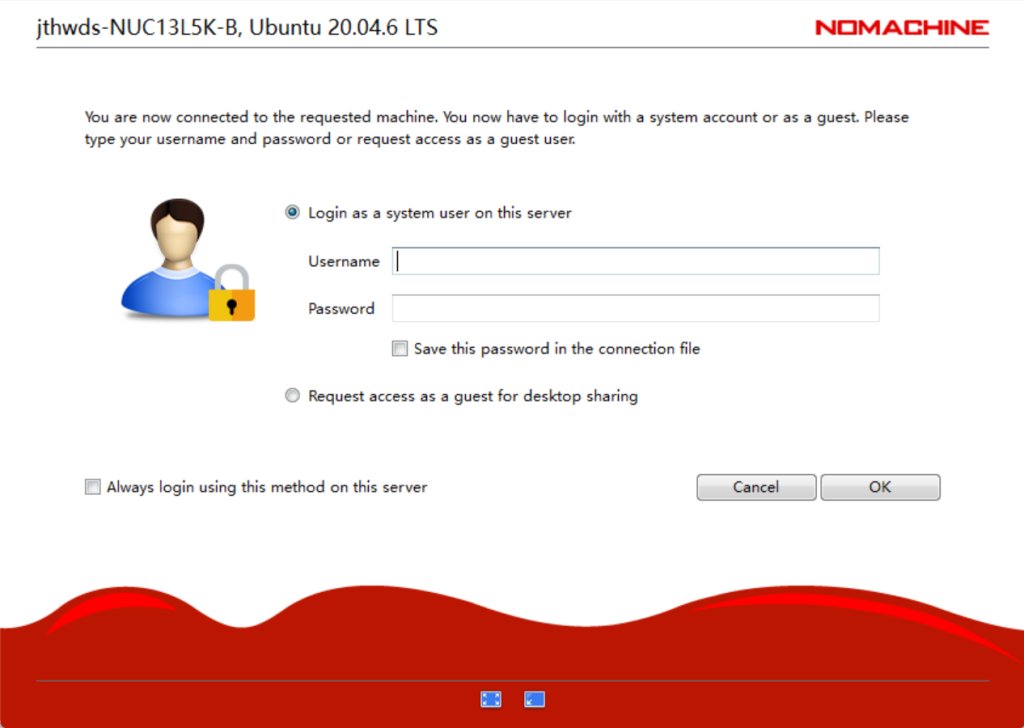
出现下面的情况就说明连接成功了,然后输入你Ubuntu系统的账号和密码。
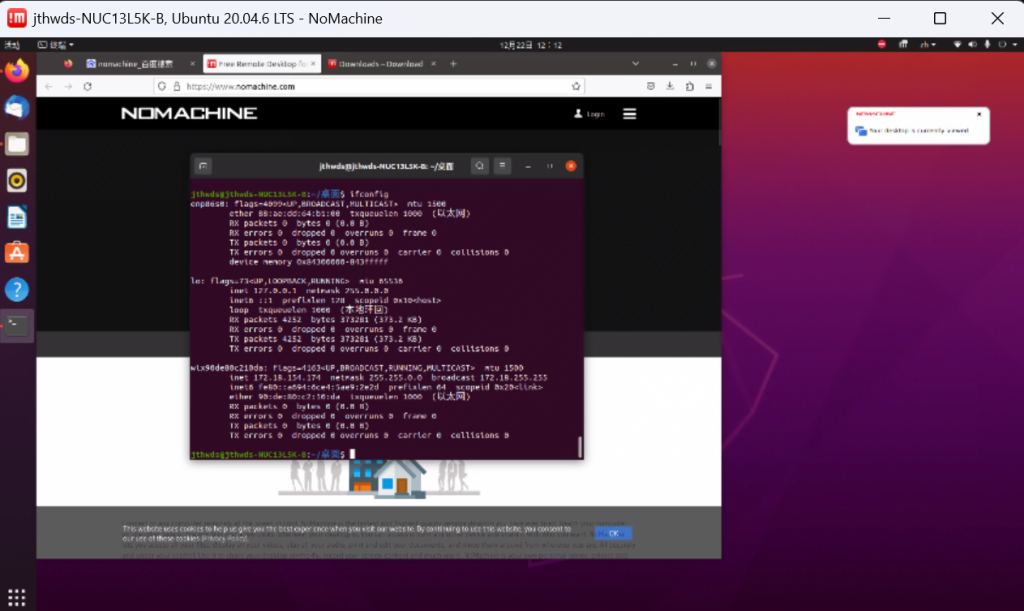
下面的就是连接成功的样子。
安装ssh-vscode远程连接
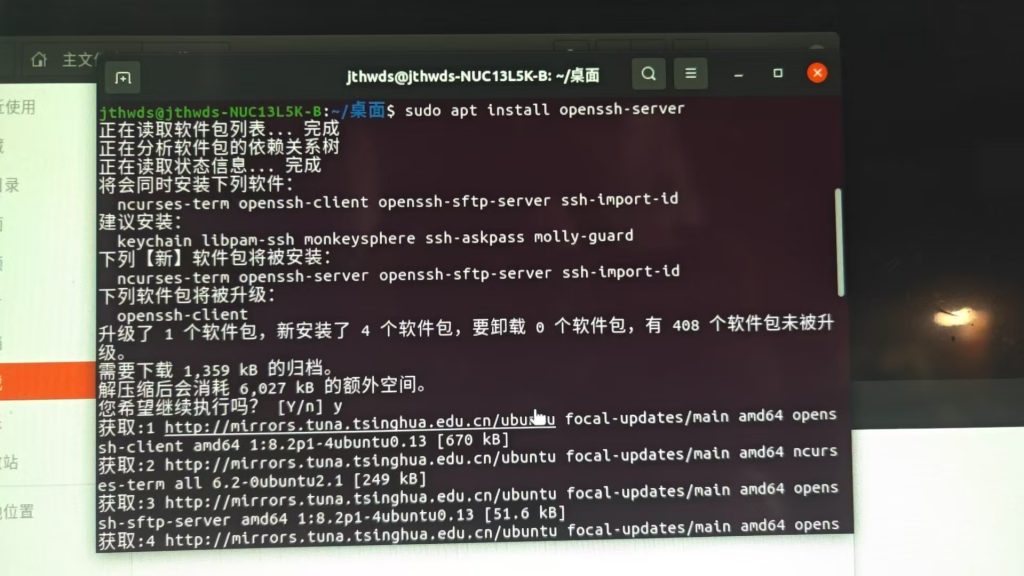
打开终端,输入sudo apt install openssh-server
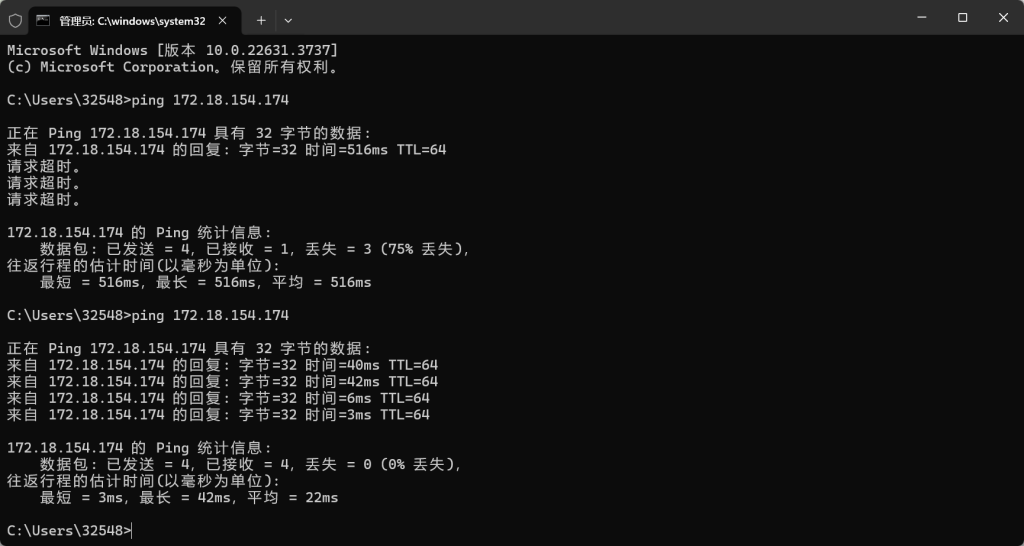
然后在windows中通过Carl+R输入cmd打开终端,输入ping 172.18.154.178查看连接是否成功
在VScode中的扩展中搜索Remote Development进行下载。
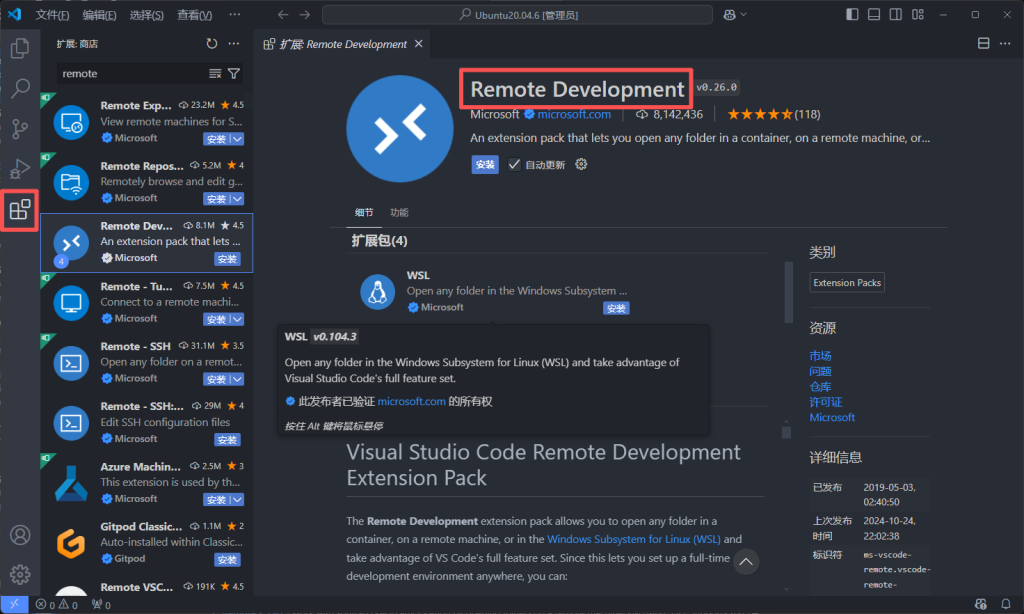
下载好后在VScode的左侧就会出现一个远程资源管理器。
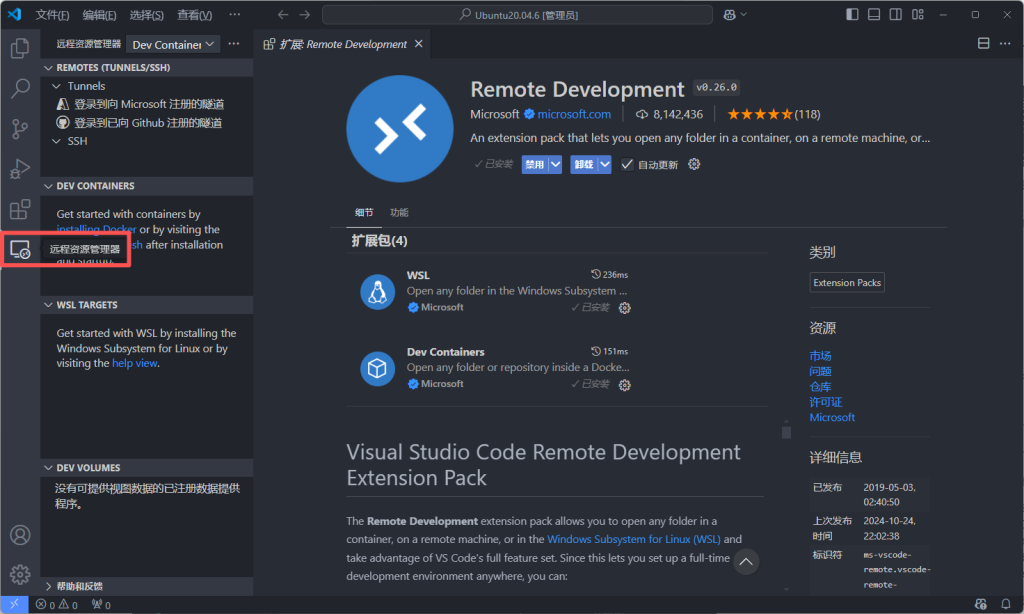
找到ssh右侧的齿轮图标,选中上侧窗口的第一个选项打开SSH的配置文件。
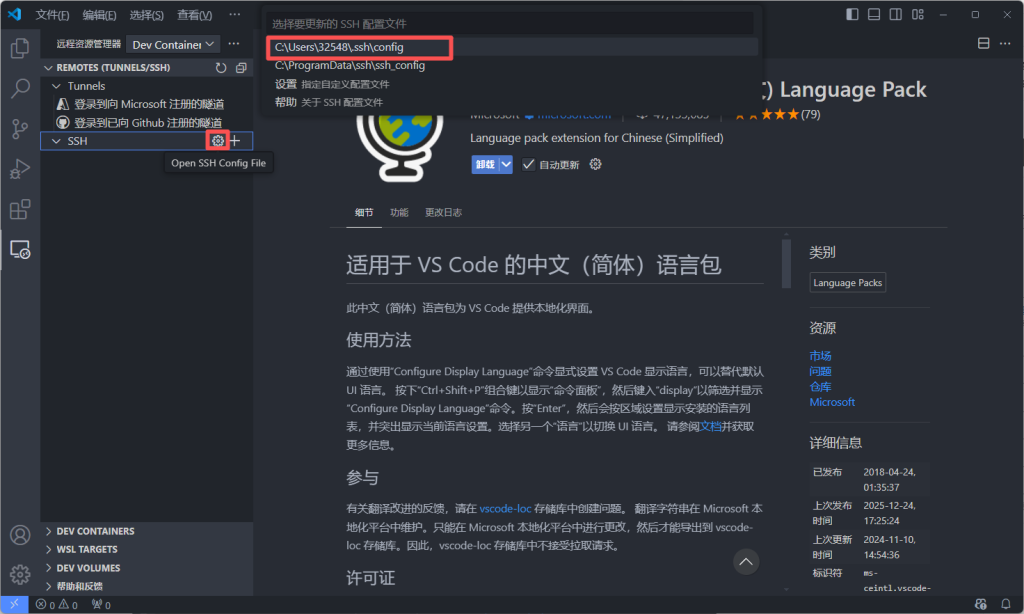
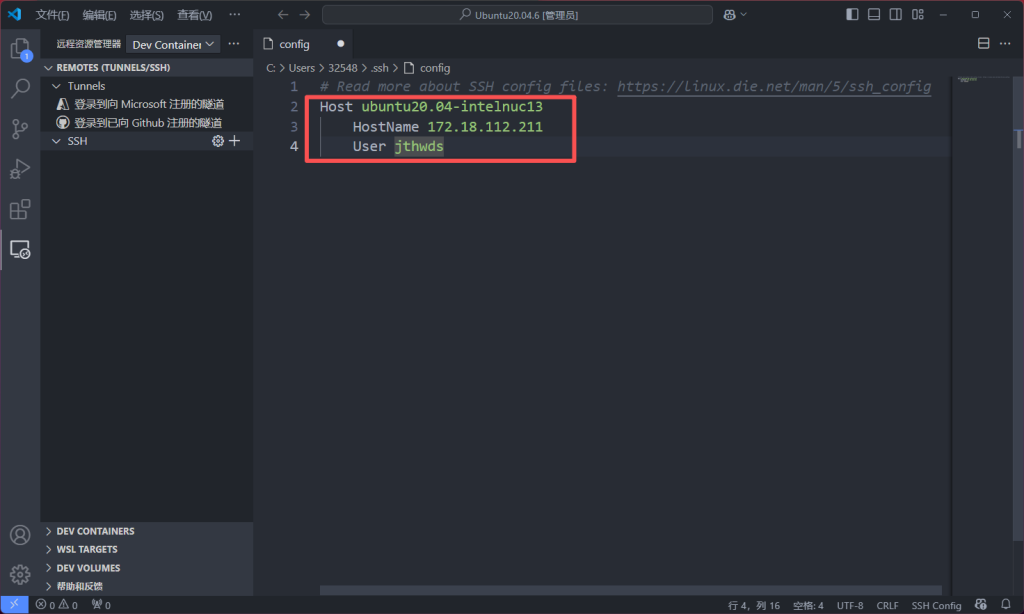
在这个页面里填写我们远程连接设备的信息。
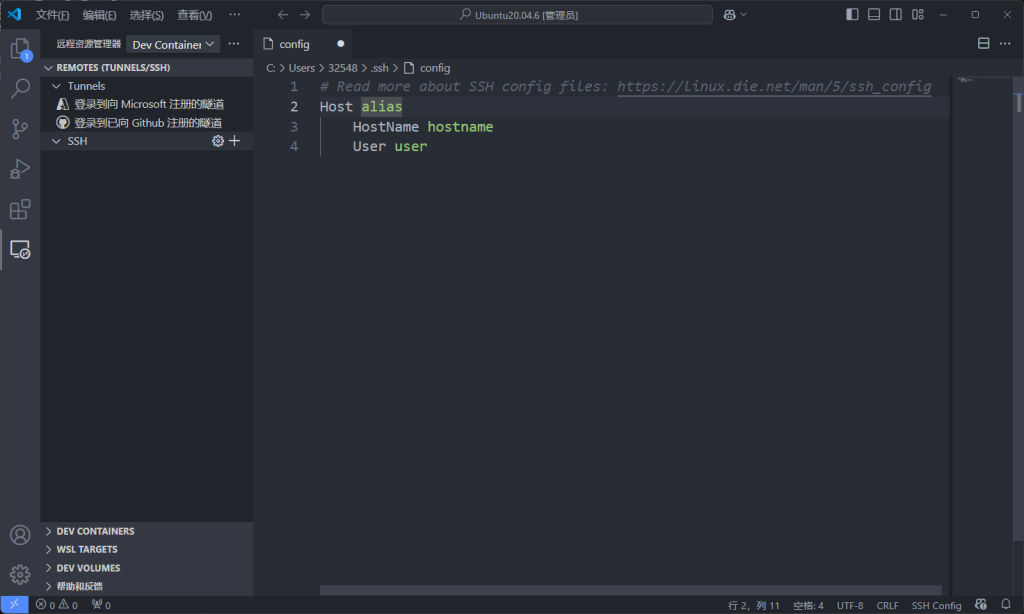
Host后面的是你自己取的名称,HostNames是IP地址,User是你的远程连接设备的名称
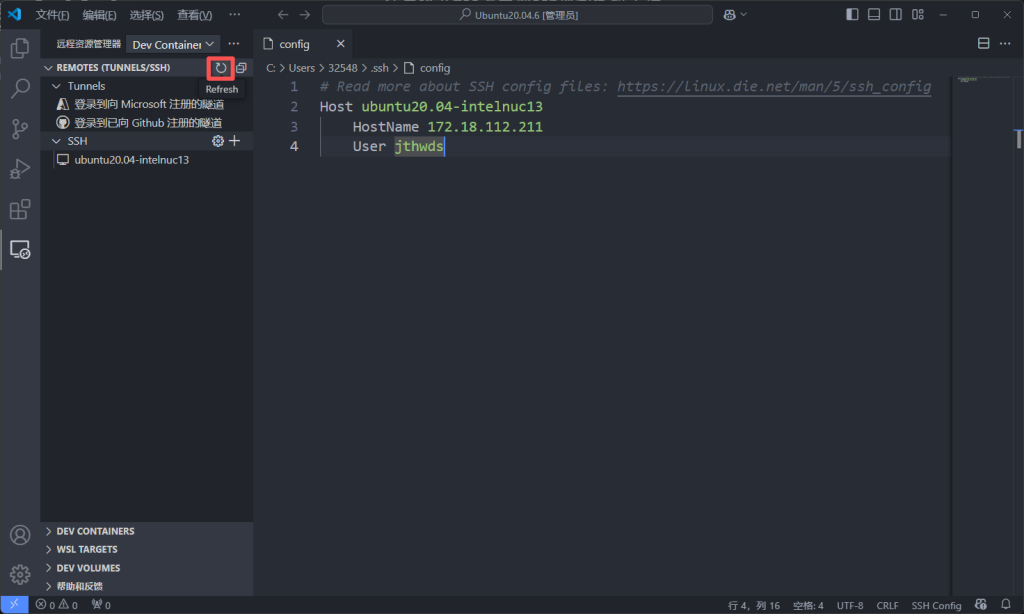
写好后,保存一下,然后点击刷新,ssh下出现刚才你在Host写的名字就成功了。
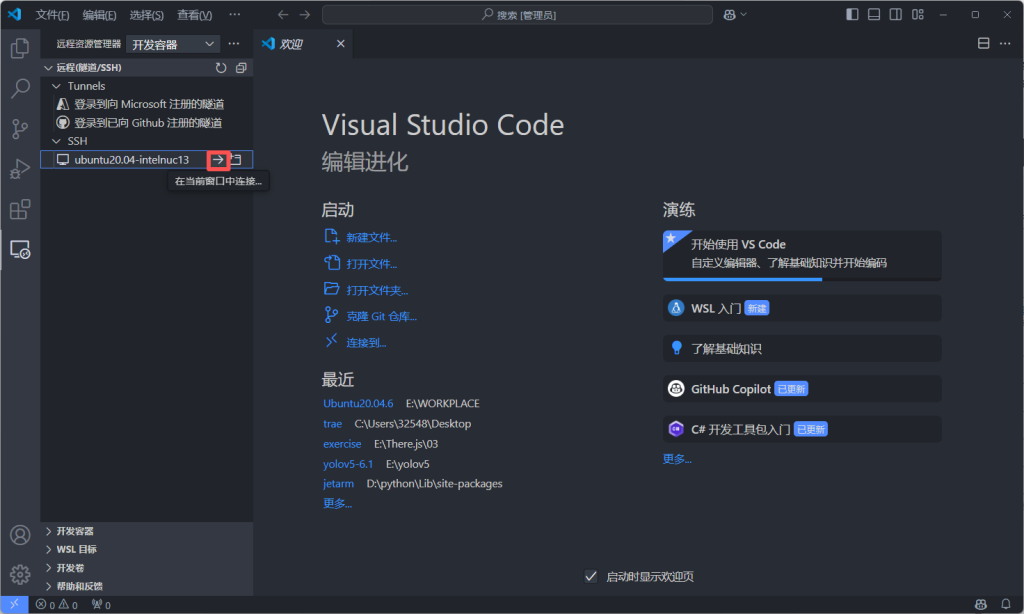
点击图中红框中的箭头进行连接。
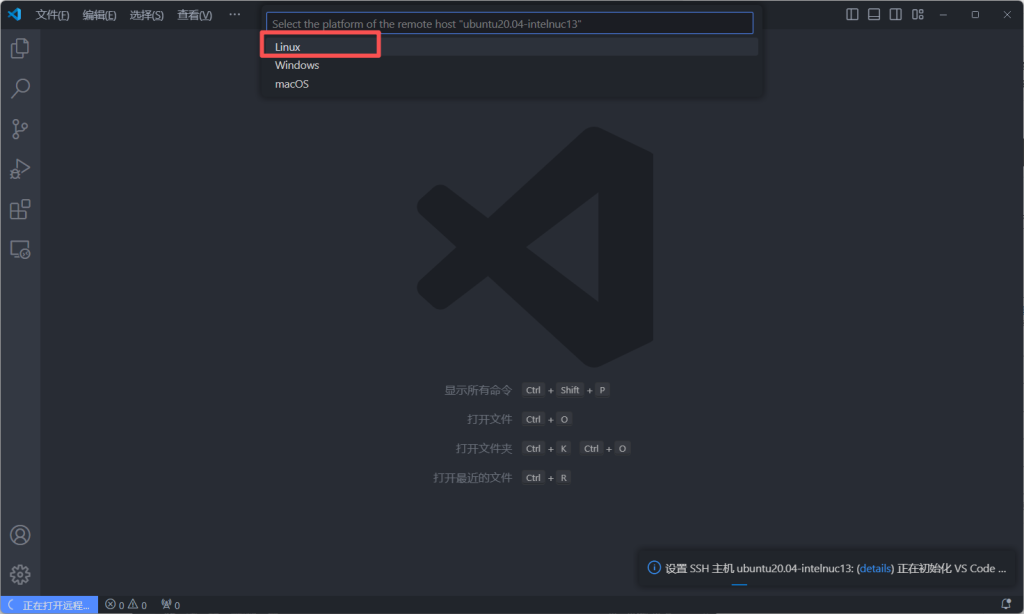
选择LInux。
输入你的密码。
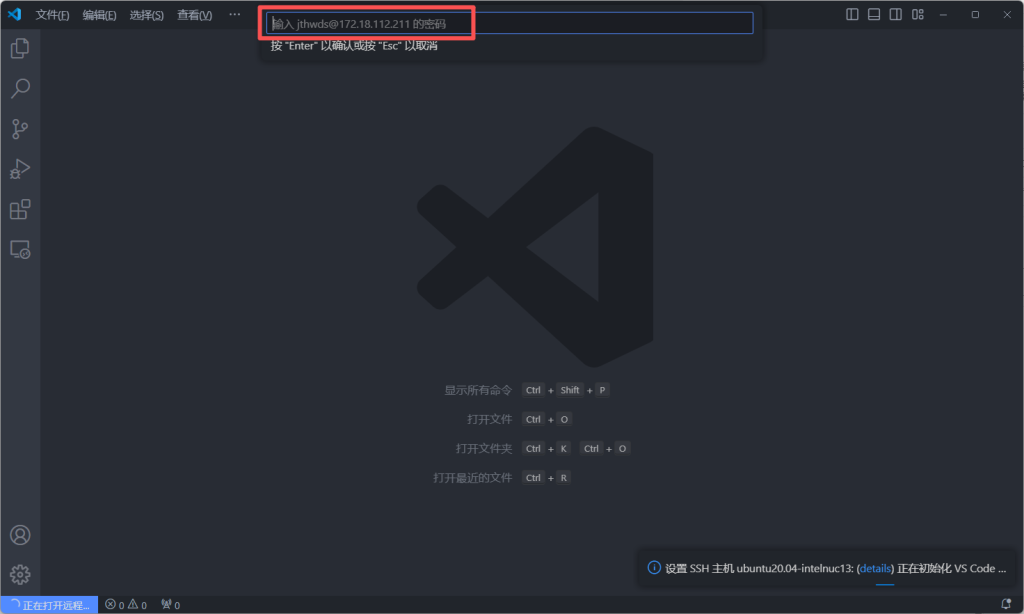
如果第一次连接的话需要等待一会下载一下VsCode服务器。
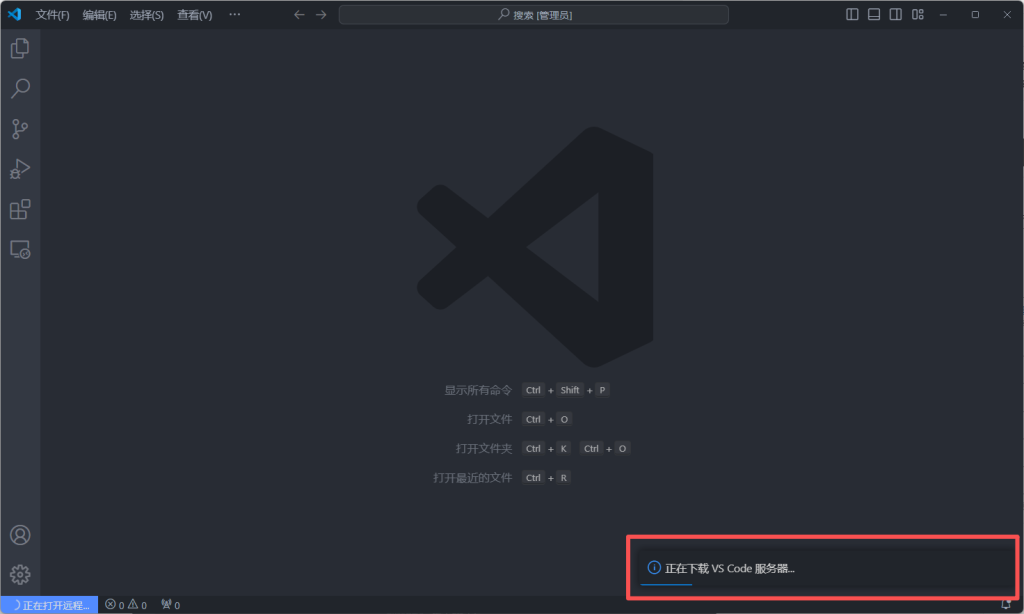
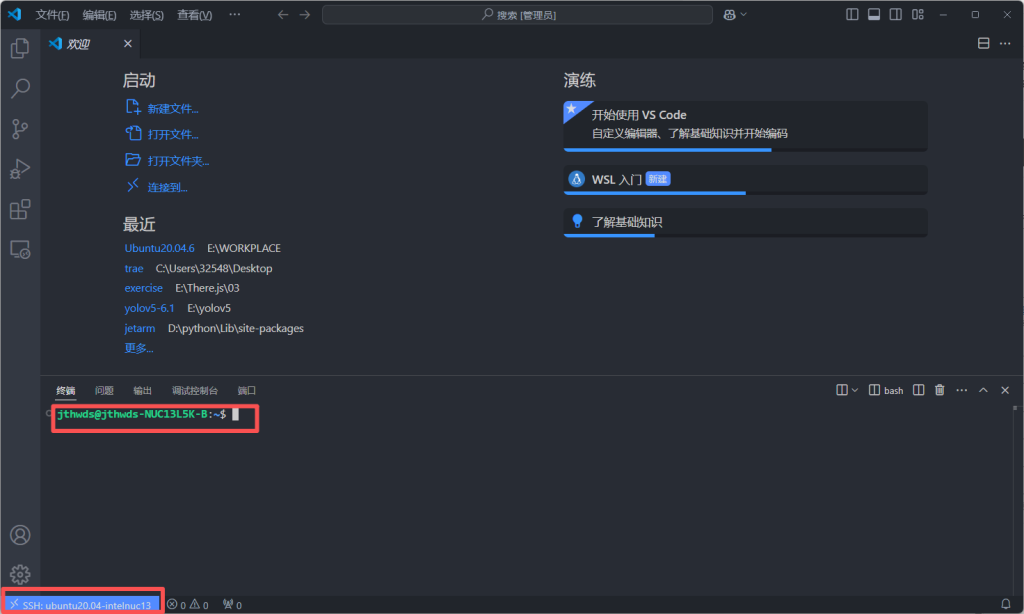
下载好后新建终端看到下面红框的情况说明连接成功了,左下角也有显示。
安装FileZila传输数据
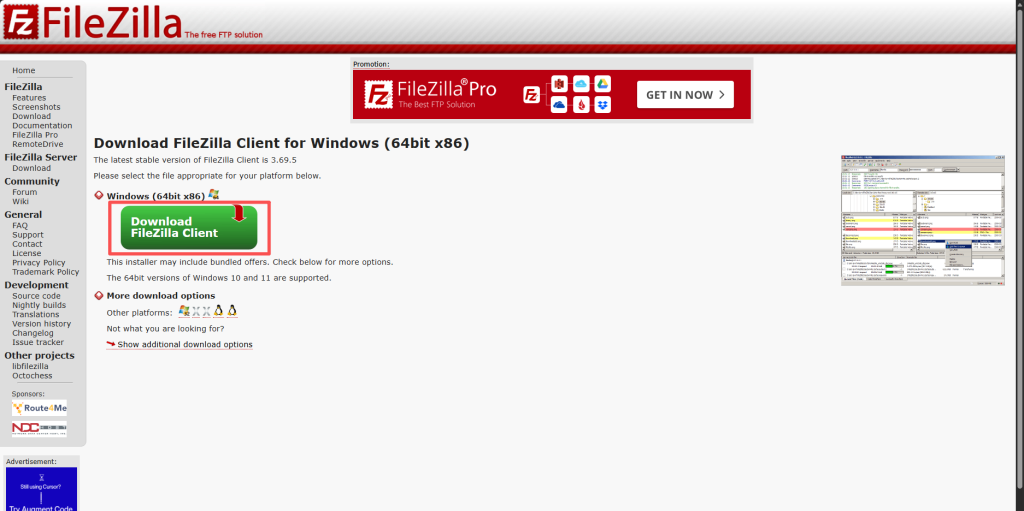
打开FileZilla——免费的FTP解决方案官网,点击Download FileZilla Client。
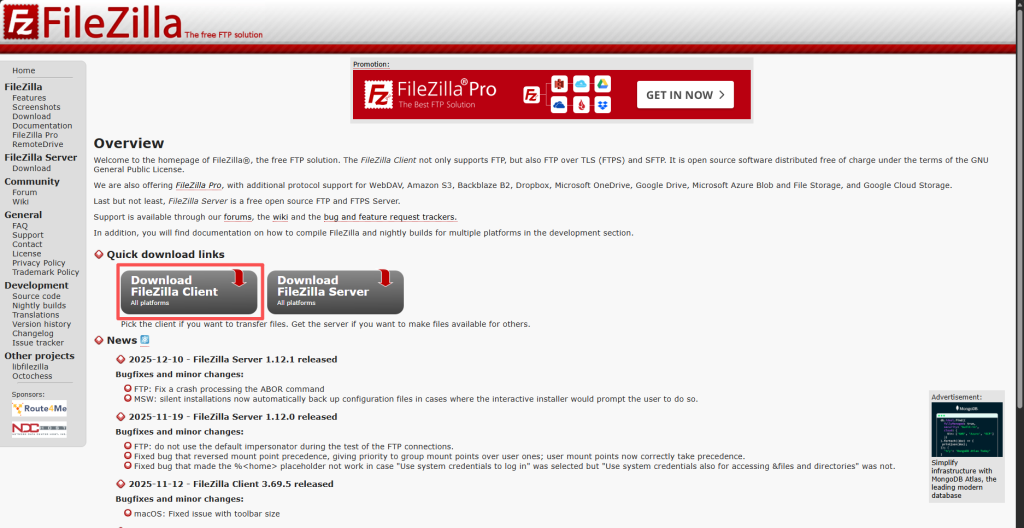
点击Download FileZilla Client进行下载。
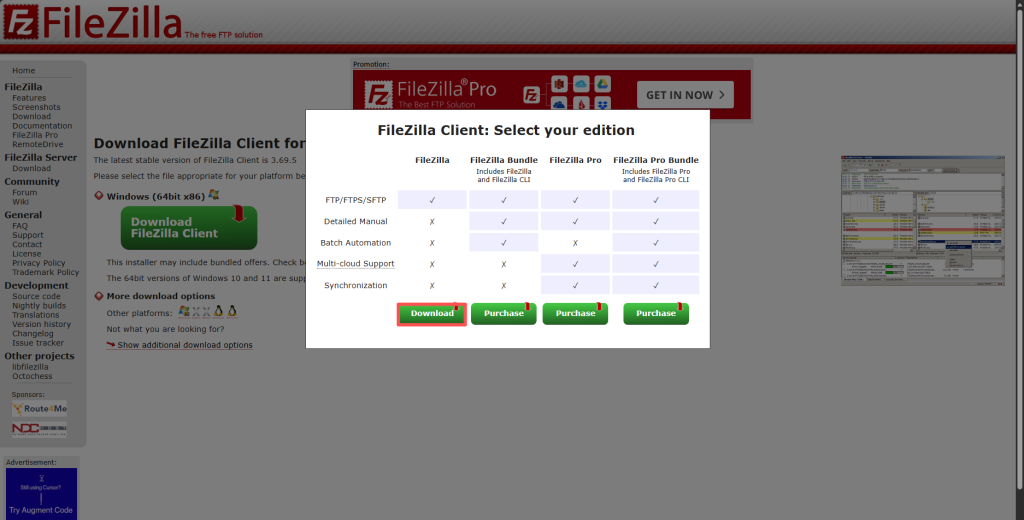
下载第一个。
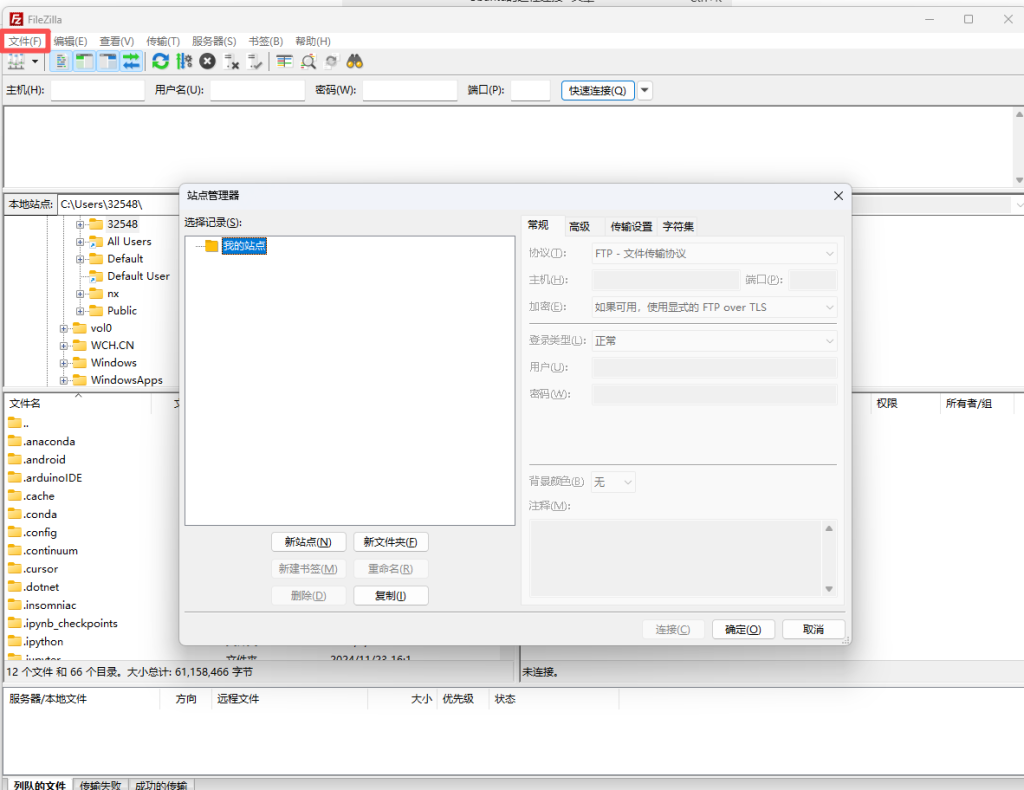
安装很简单一直next就行了,没什么影响。安装好后,打开点击文件里面的站点管理器。
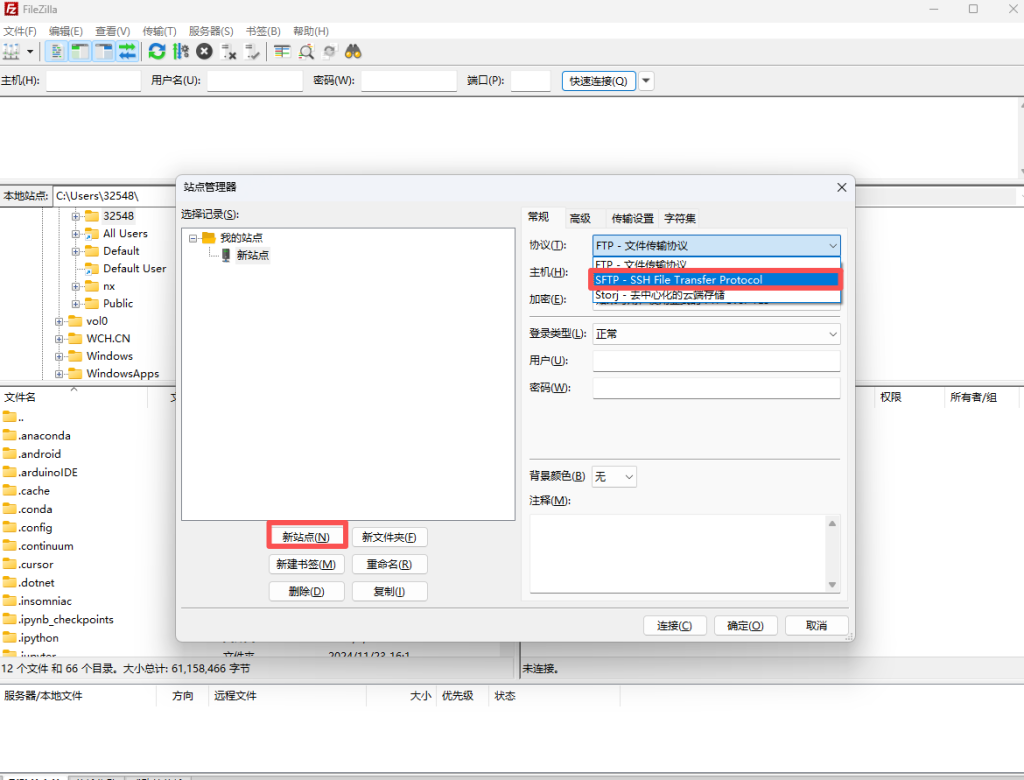
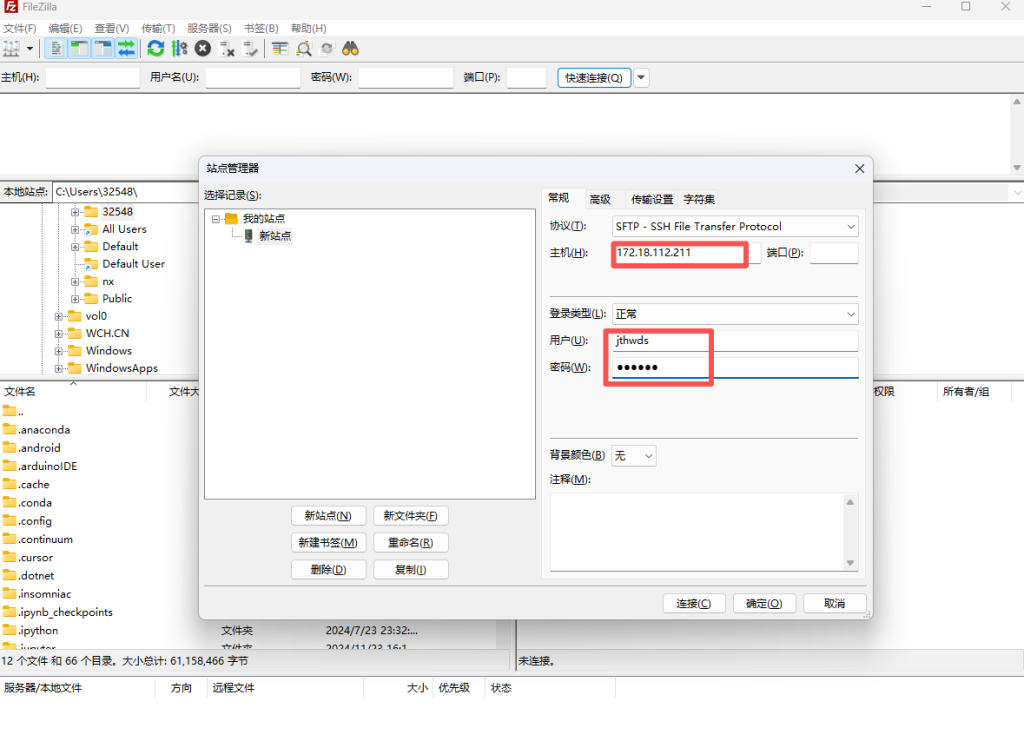
点击新站点进行创建,然后协议选SSH。
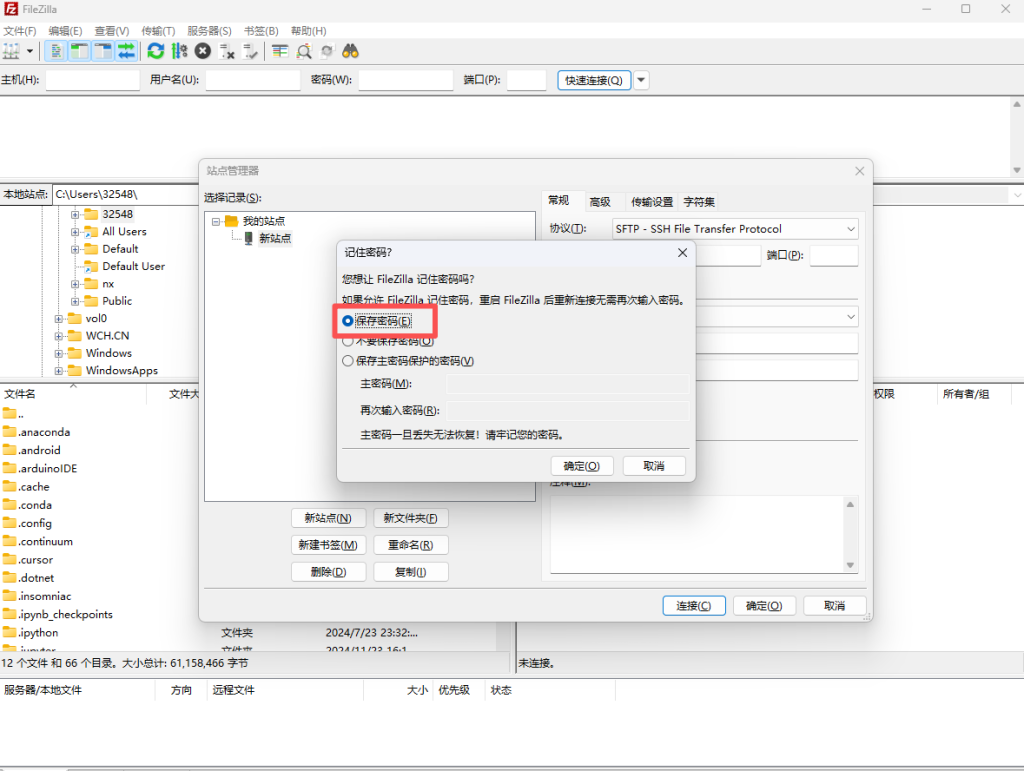
这里随便你们,我就直接保存密码了。
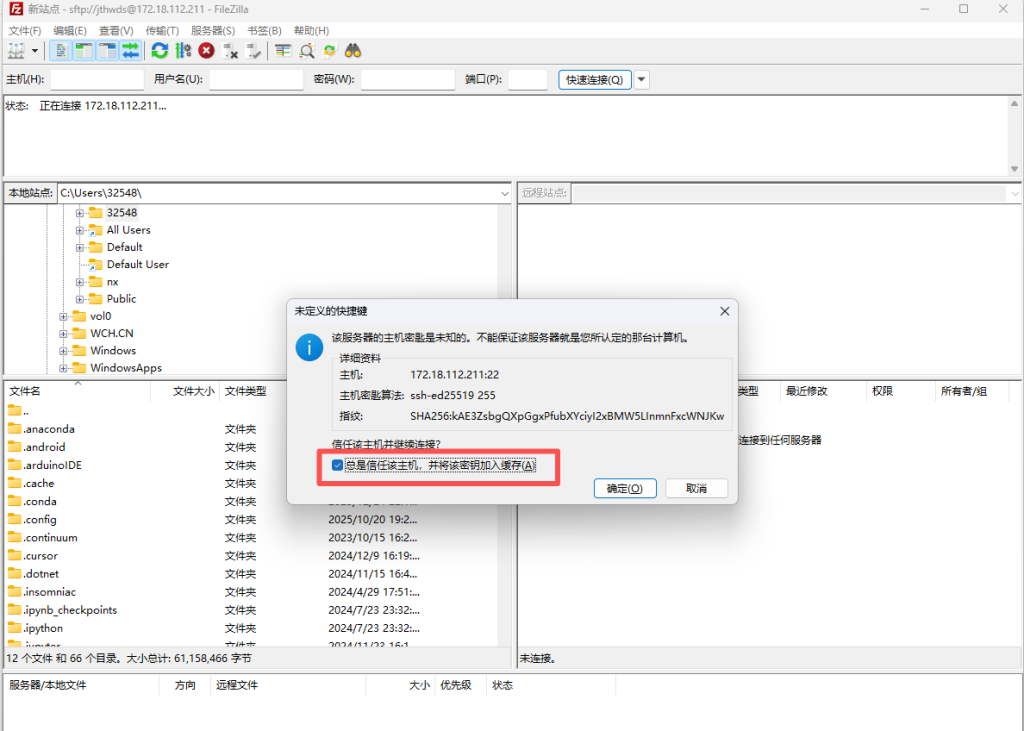
这里勾选一下信任。
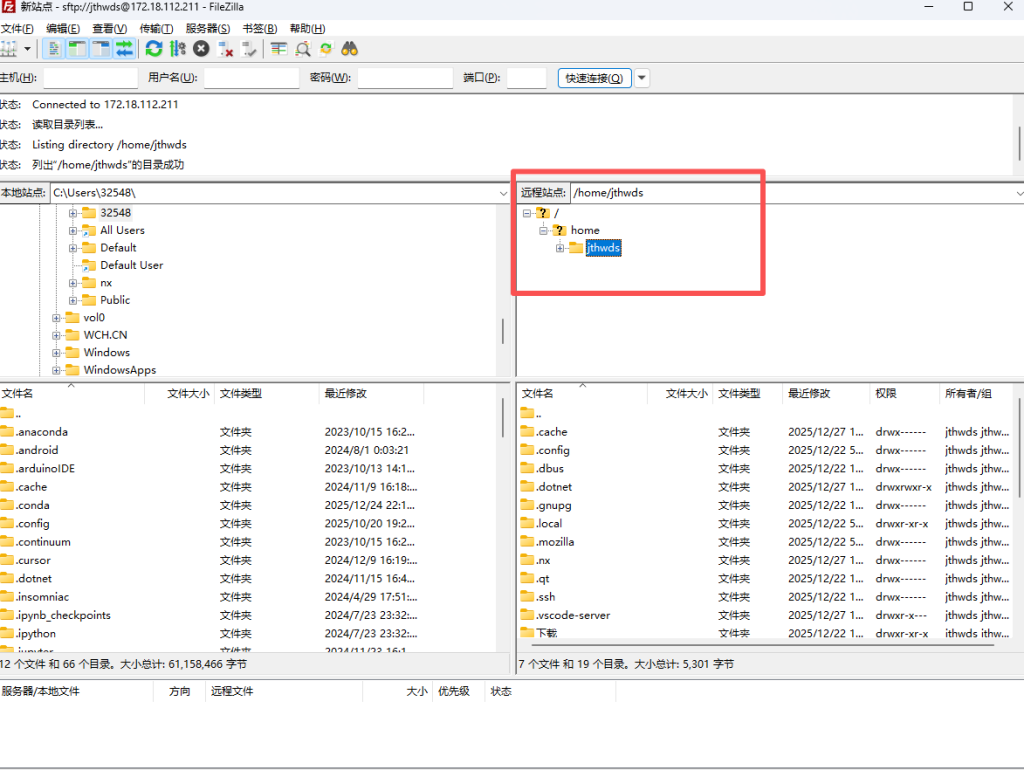
出现右边的情况说明连接成功了,可以直接传数据了。

评论(0)
暂无评论