

最近因为有网盘的需求,上网搜了一下,发现了Alist是个很好用的工具,但是因为AList被商业公司收购了出现了一系列问题,所以我最后还是决定使用openlist。
实际操作-下载
我参考了B站的这个视频
【Alist被卖?openlist开源网盘挂载工具平替,本地挂载百度/夸克/123网盘 Windows部署教程,精神续作】
openlist的GitHub网站:https://github.com/OpenListTeam/OpenList
点击下载按钮
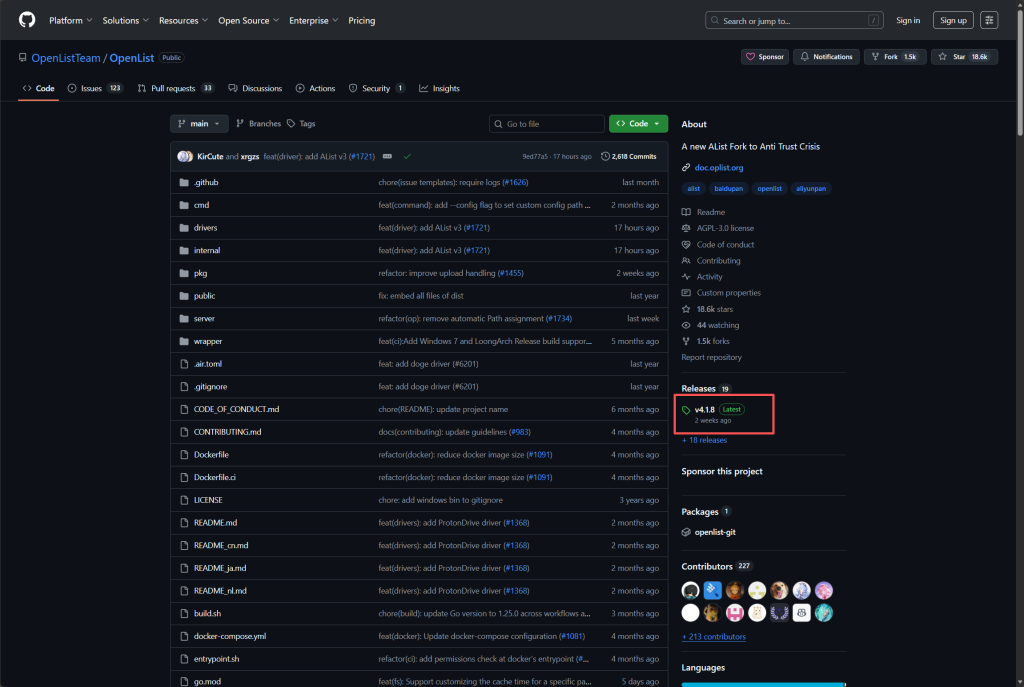
这次我选择的是Windows64位轻量化部署的版本。
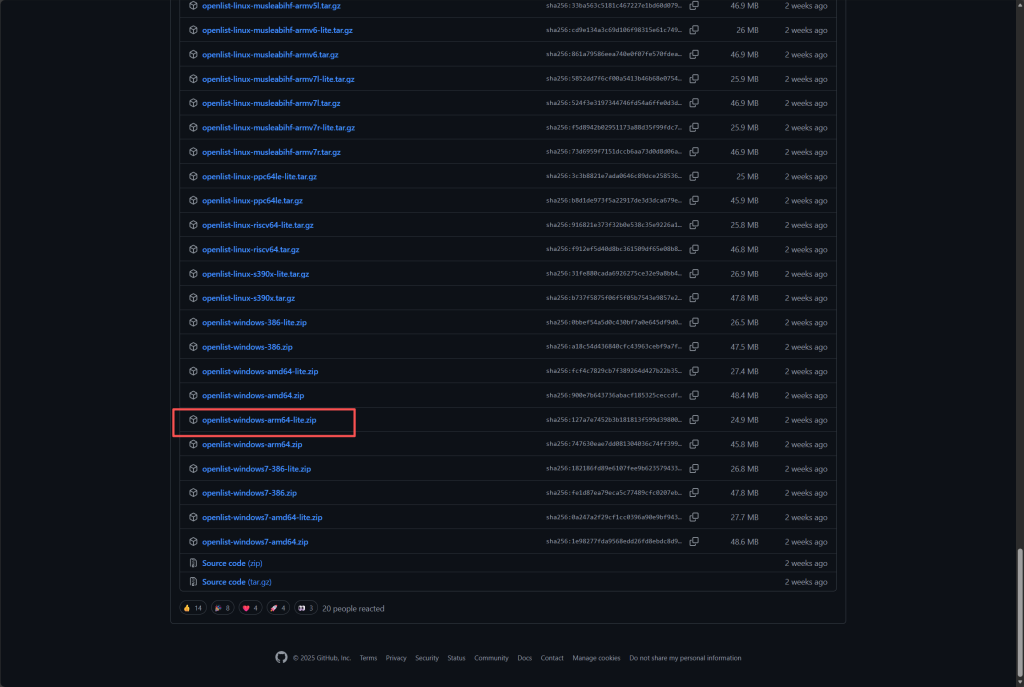
在解压好的文件夹上面的输入cmd回车。
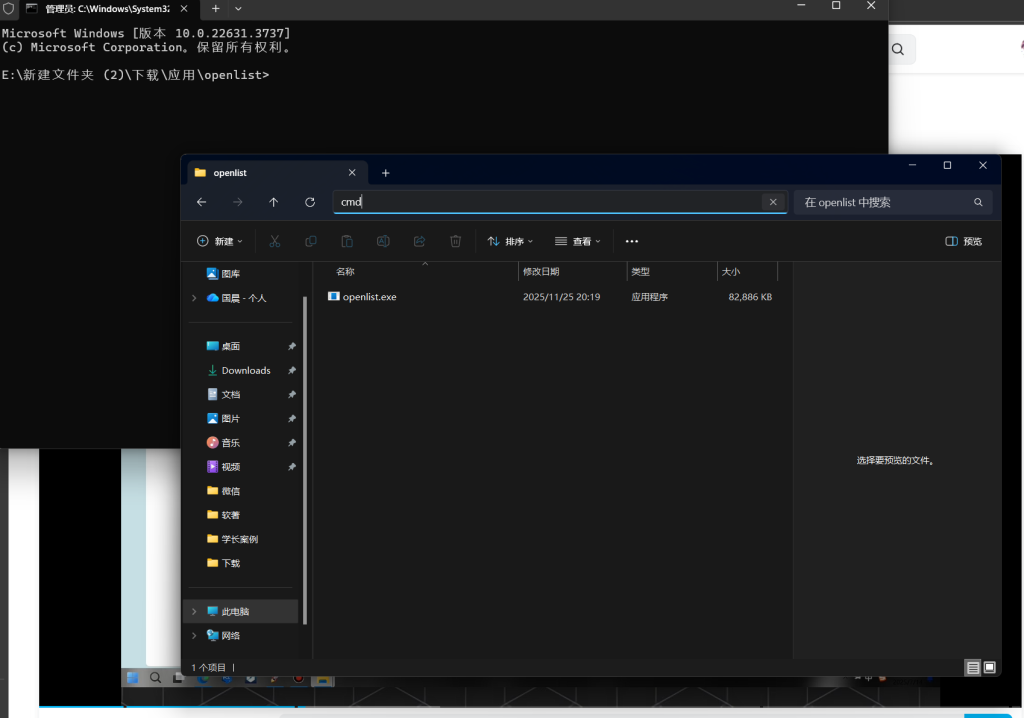
然后在命令行里输入openlist server,password后面的就是你的密码,5244是端口号。
输入网址127.0.0.1:5244,就可以访问到了。账号是admin,密码就是上面终端里出现的。
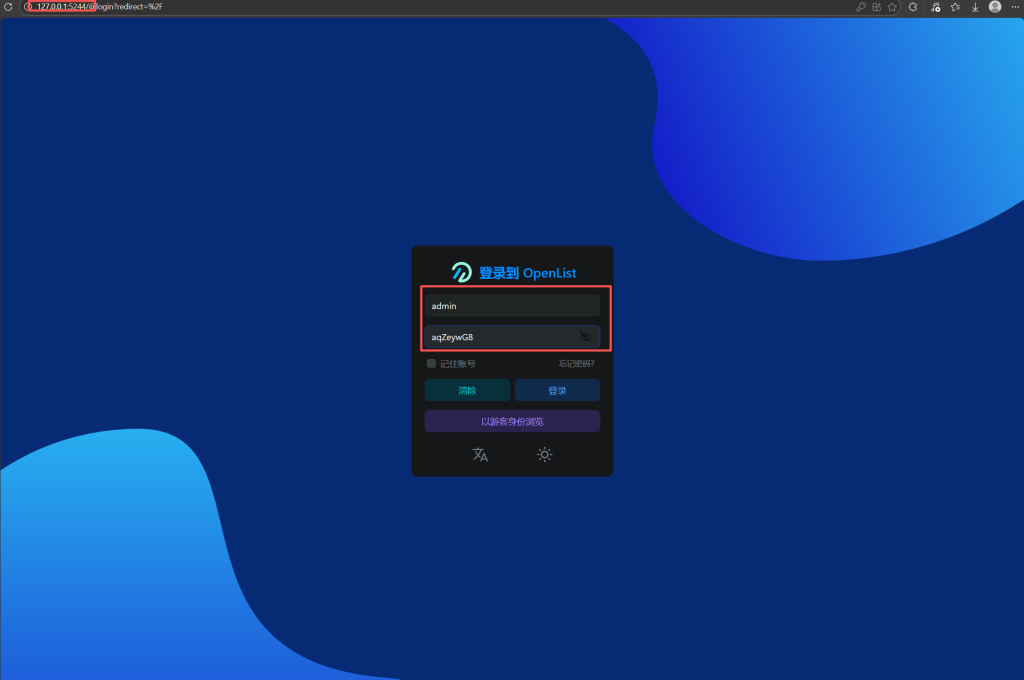
进来后点击管理。
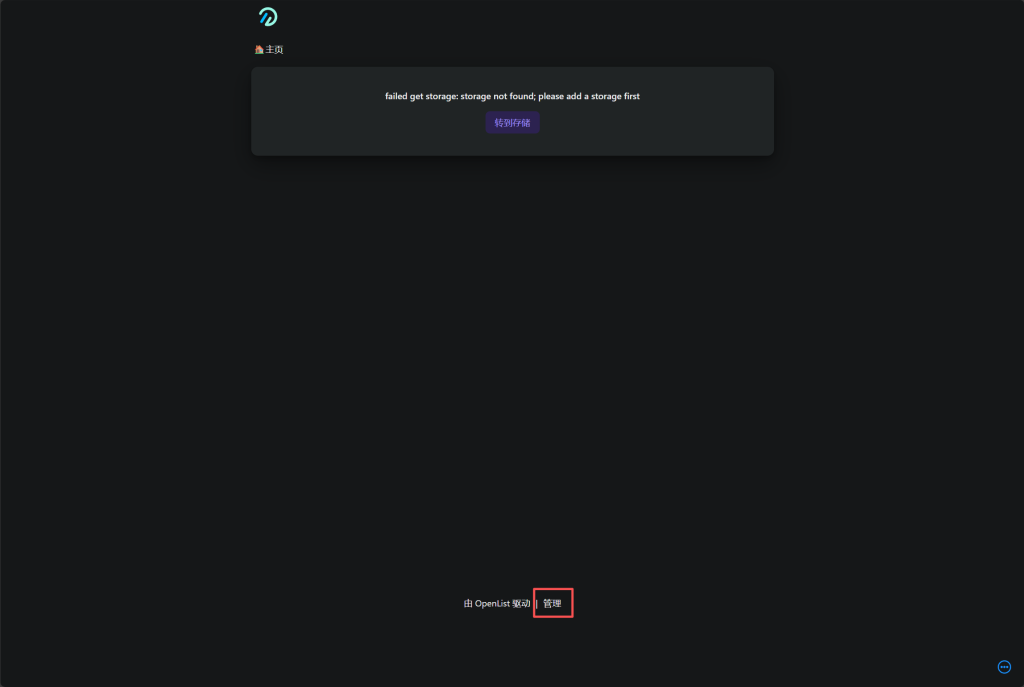
在点击左边的文档。
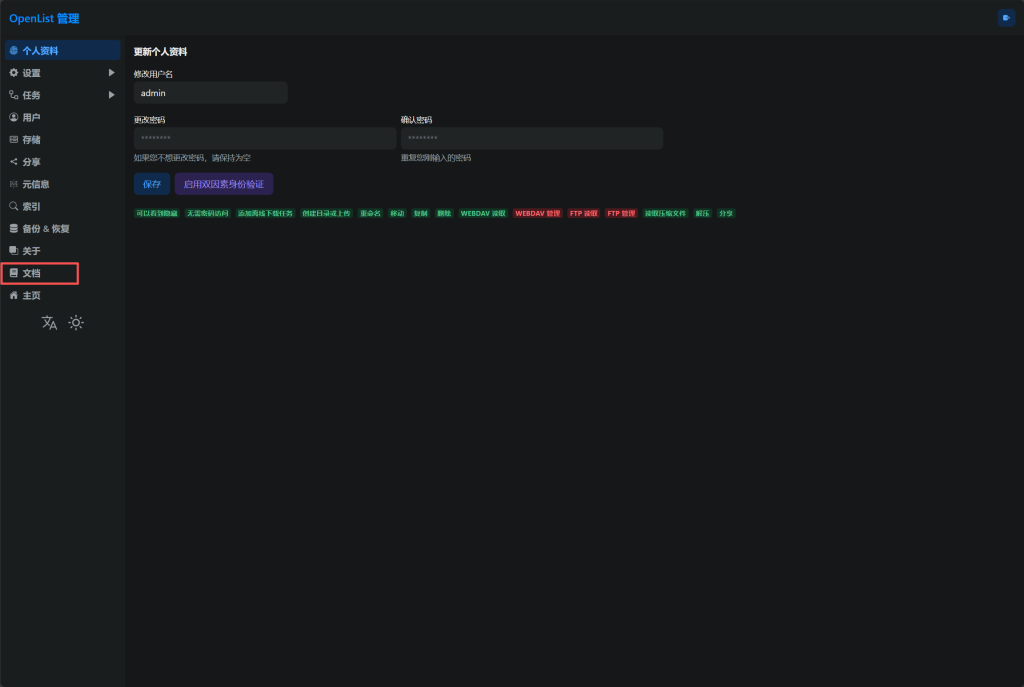
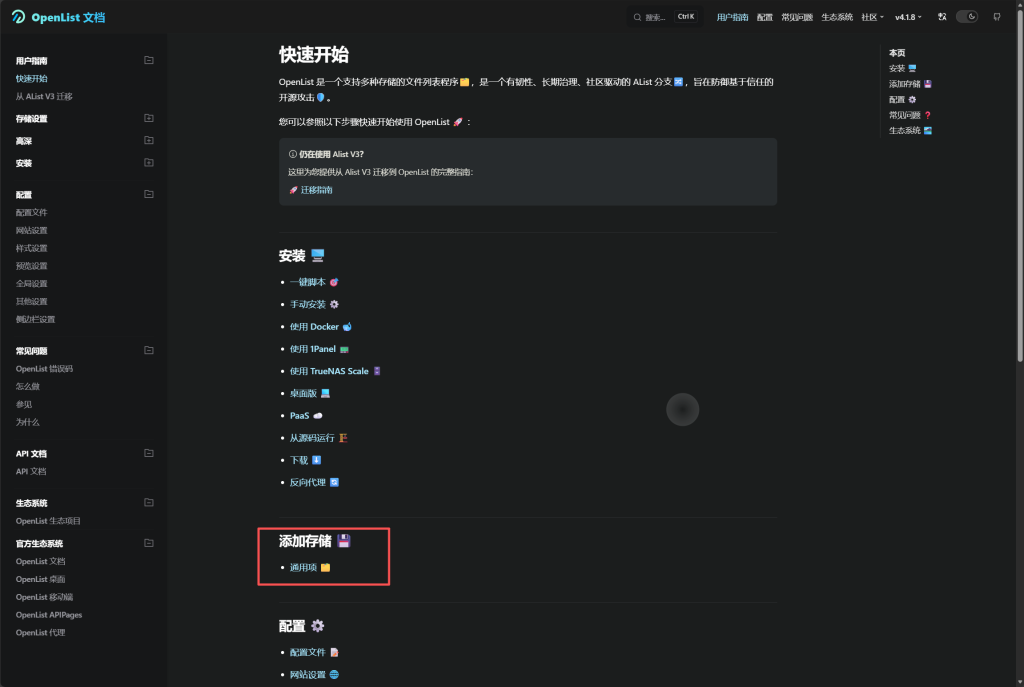
然后点击添加存储的通用项就可以看到怎么部署网盘了,这部分因为版本的不同和视频会有一点区别呢。
存储-百度网盘
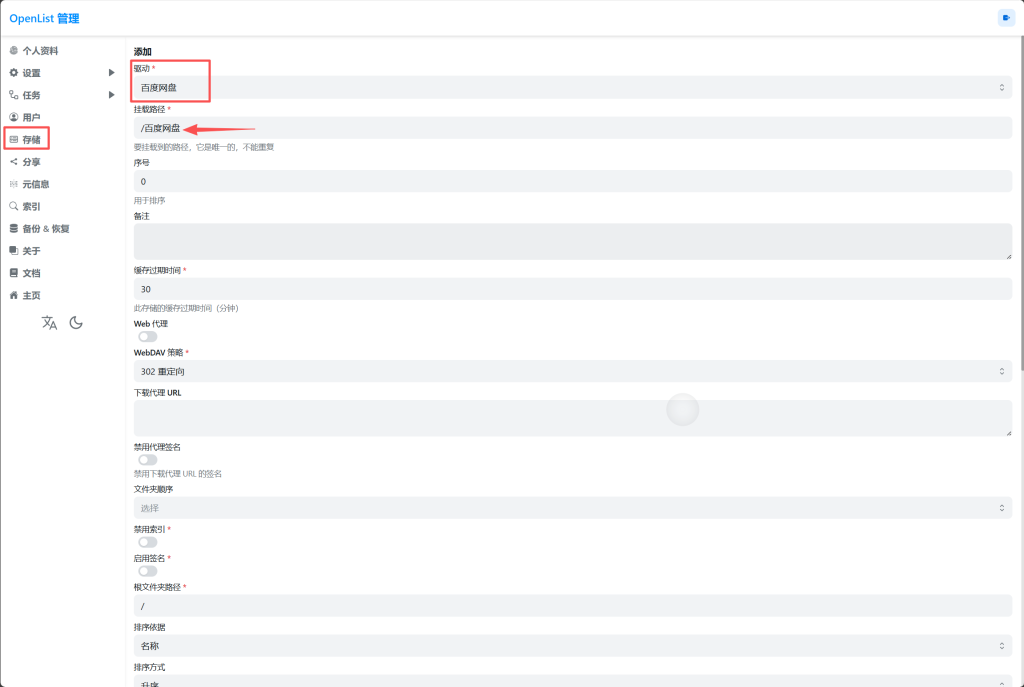
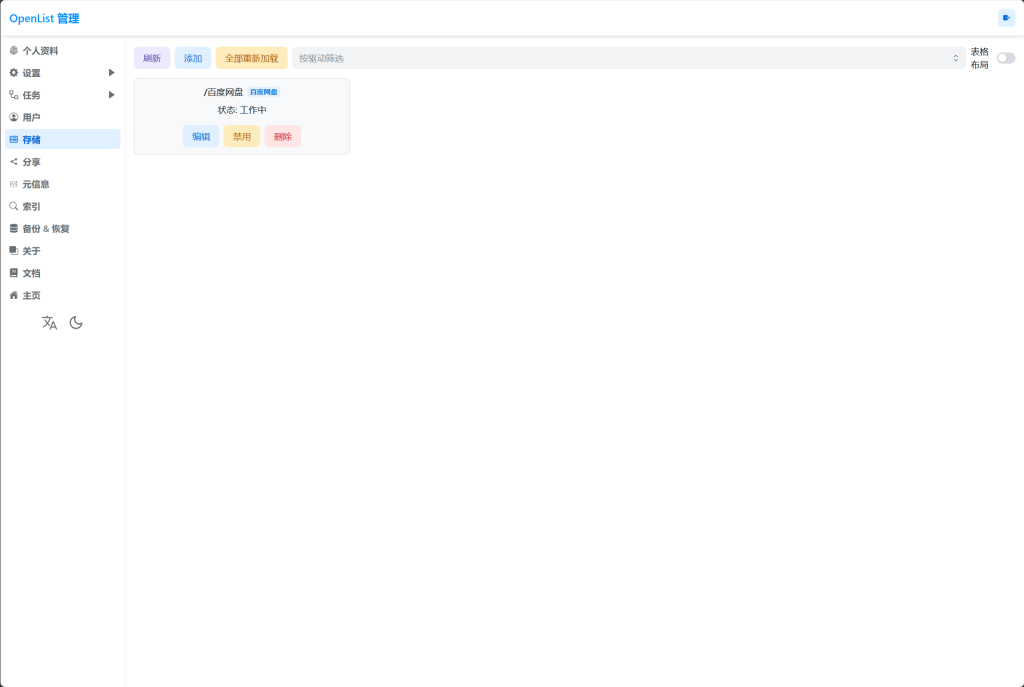
接下来我演示一下想用百度网盘怎么操作呢,我用的是文档里的第二种方法(内置API调用的实现方式)。首先点击存储,然后点击添加,驱动选择百度网盘。挂载路径前面要加/代表根目录,/后面就是备注了,看自己的想法取的。
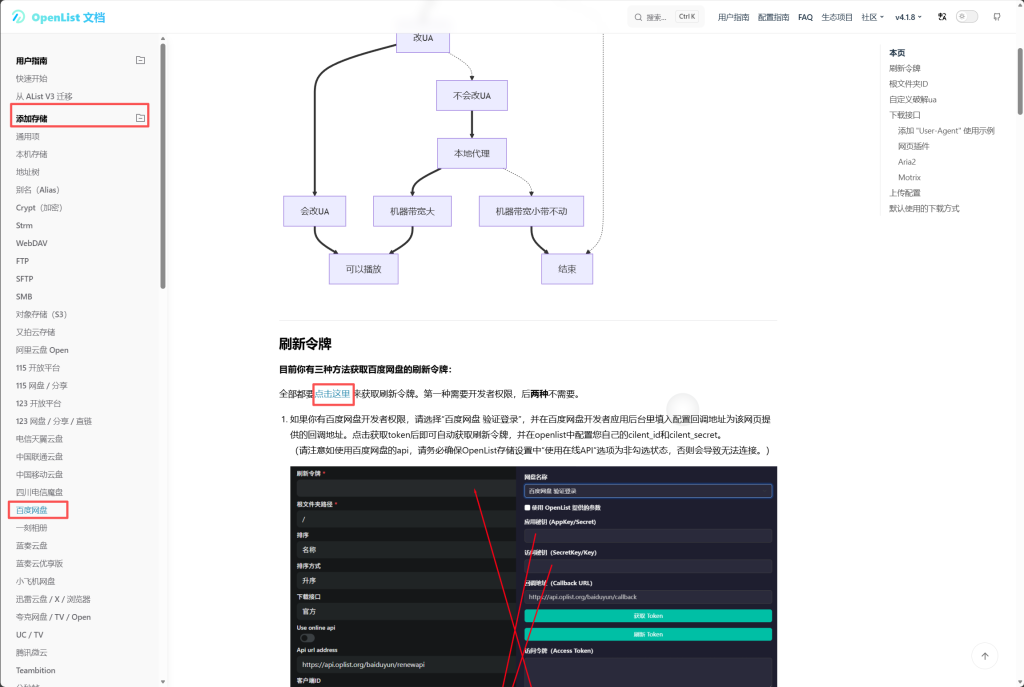
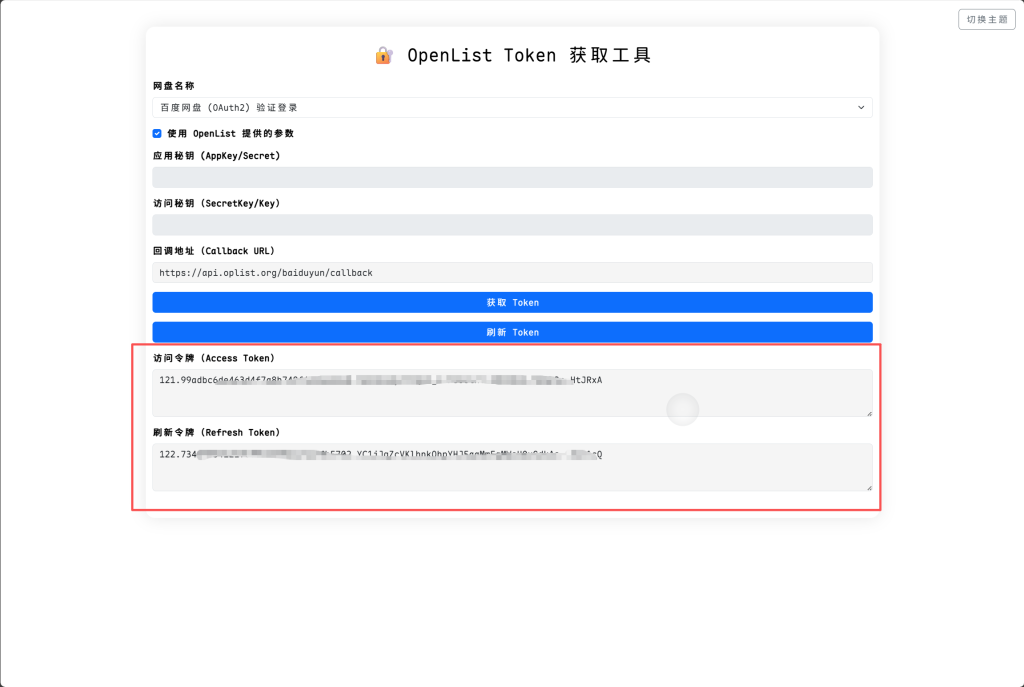
然后来到文档里面找到添加存储里面的百度网盘,下划找到刷新令牌,然后点击来使用这个工具。
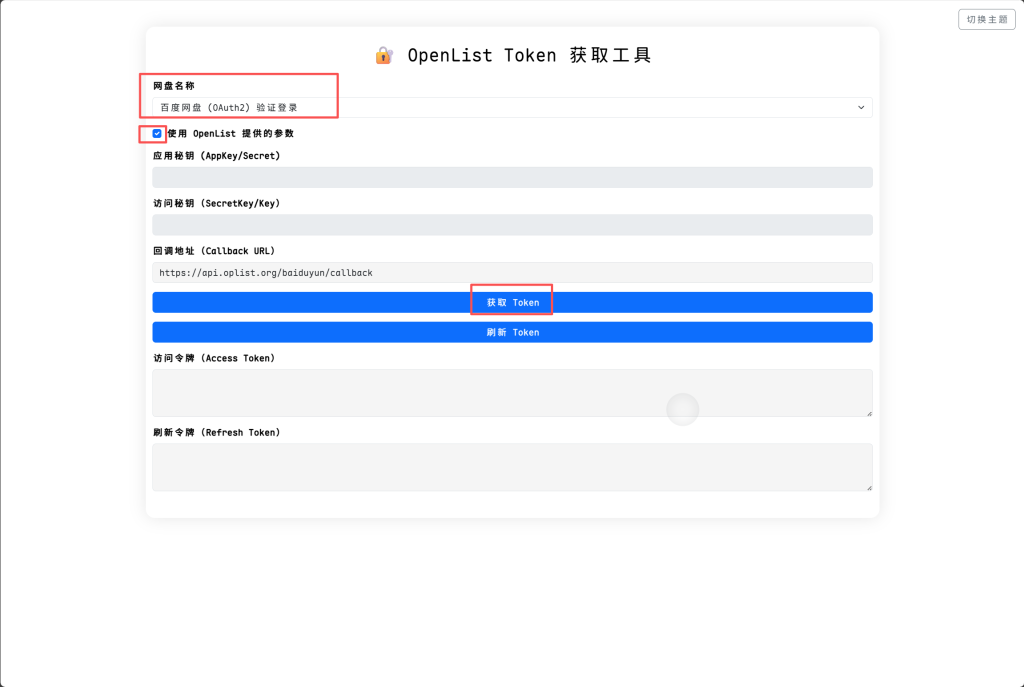
网盘名称选择百度网盘的验证登陆,把使用openlist提供参数的对号打上,然后点击获取token。
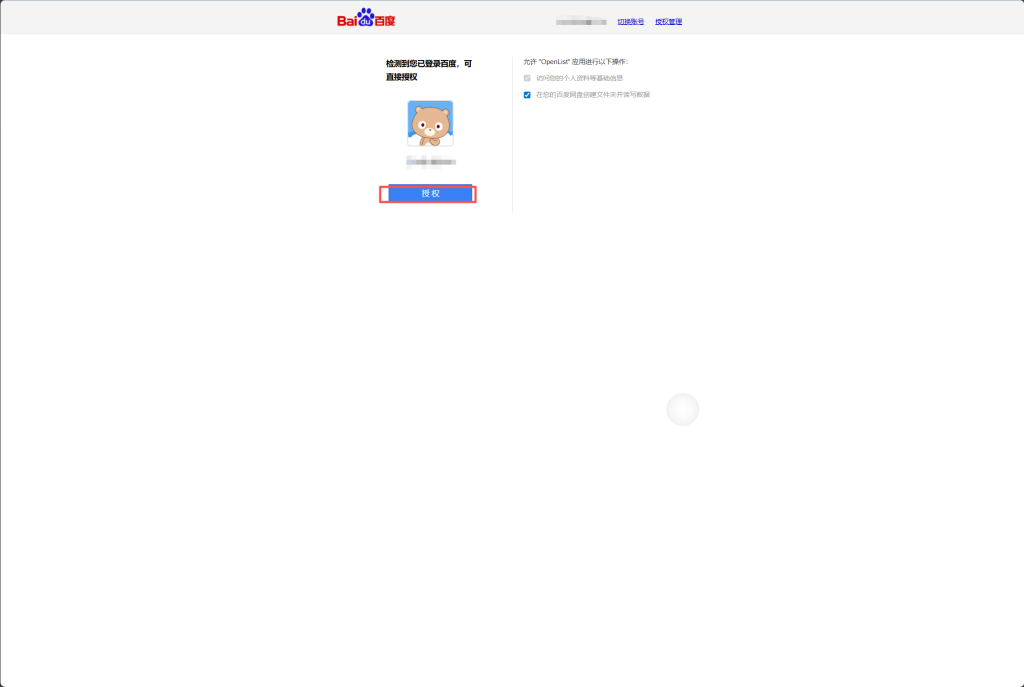
会跳转出一个网站,登陆自己的网盘就行了。
然后就会出现刷新令牌,复制一下,等会要用。
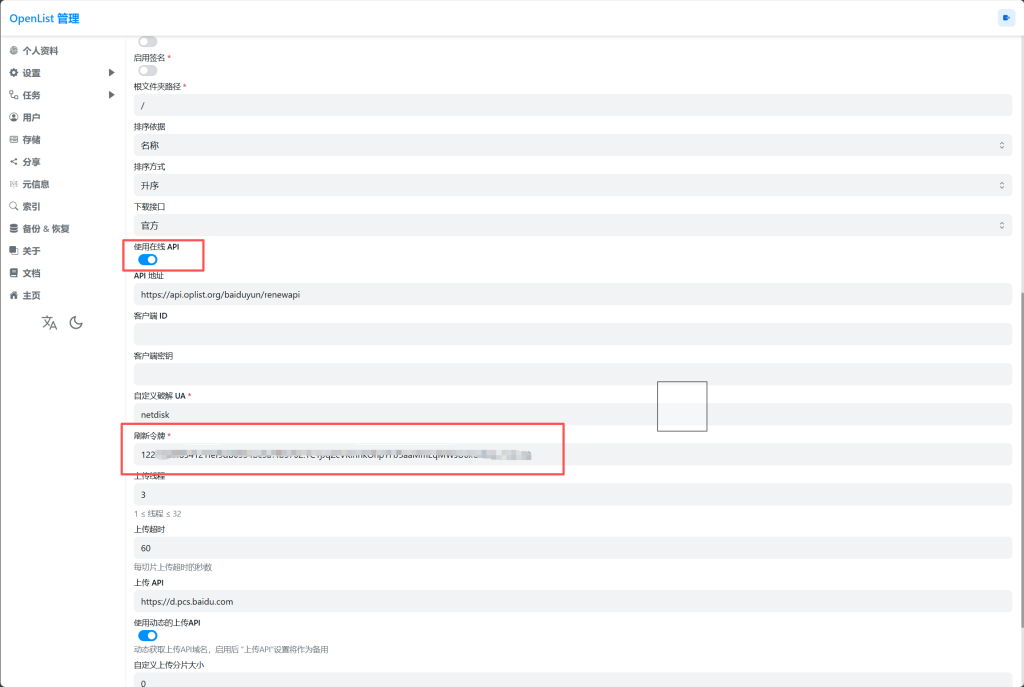
再来到刚开始的存储界面,往下滑,确保使用在线API是打开的,然后吧刚刚复制的粘贴到刷新令牌的位置里,最后点击添加就行了。
这样就可以看到你的百度网盘了。
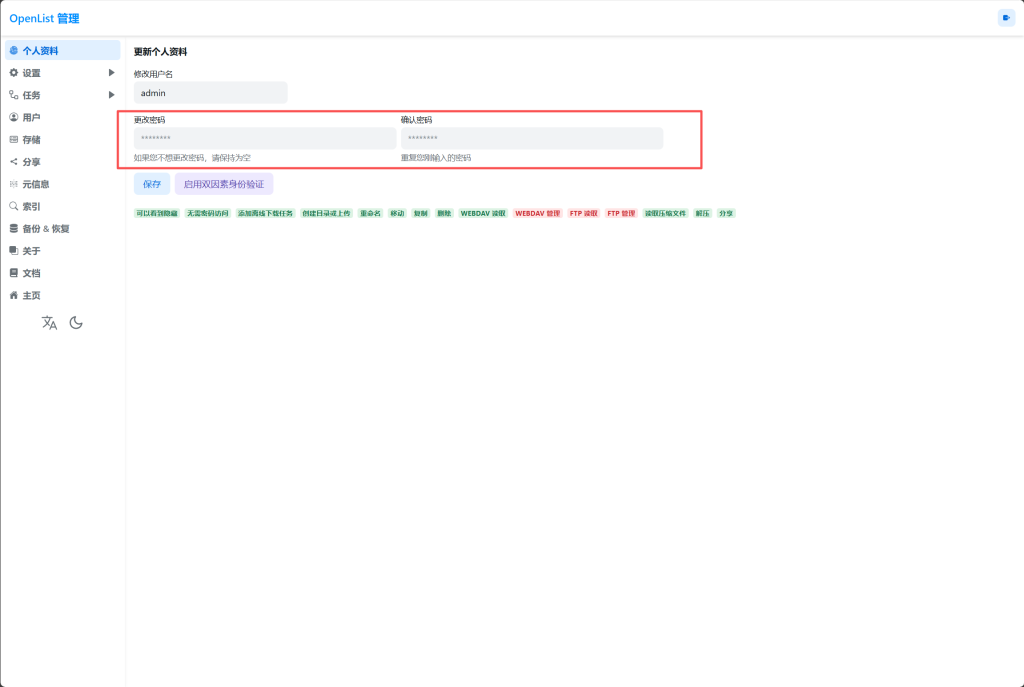
还可以再个人资料里修改一下密码。
自启动
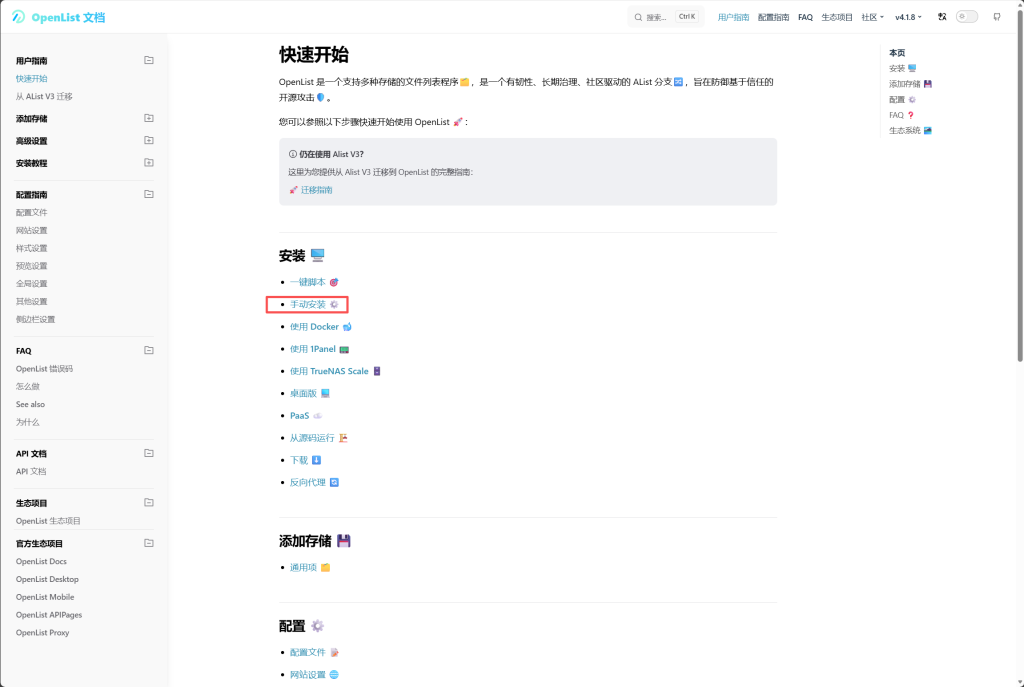
我们不可能每次都打开终端来启动openlist服务器,所以我们可以通过脚本来自启动。找到文档安装的手动安装。
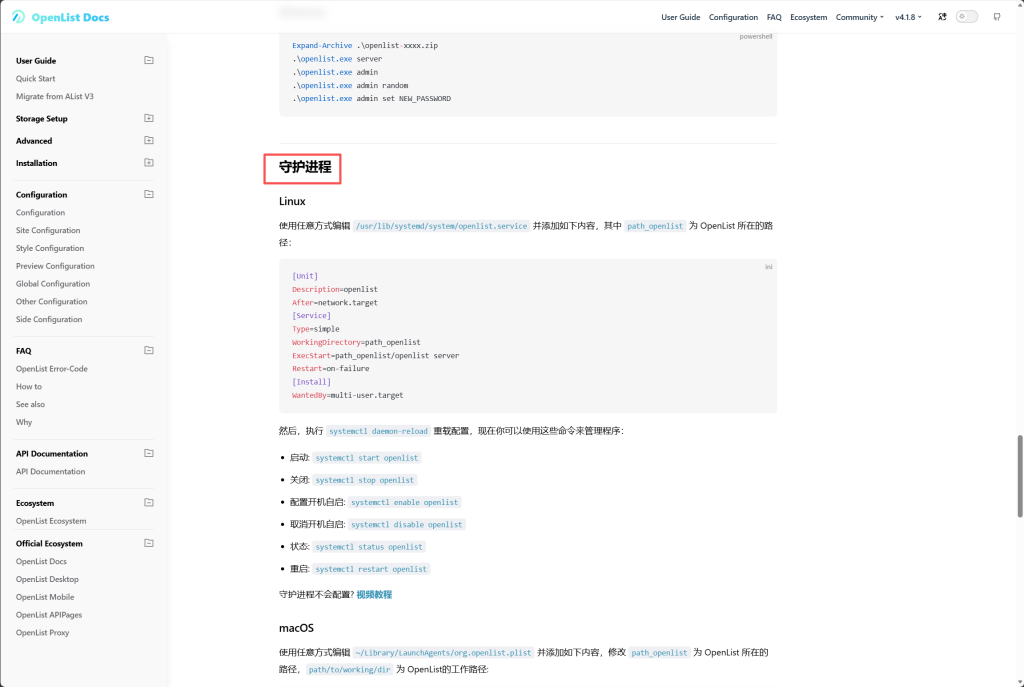
然后一直往下滑,直到重大守护进程。
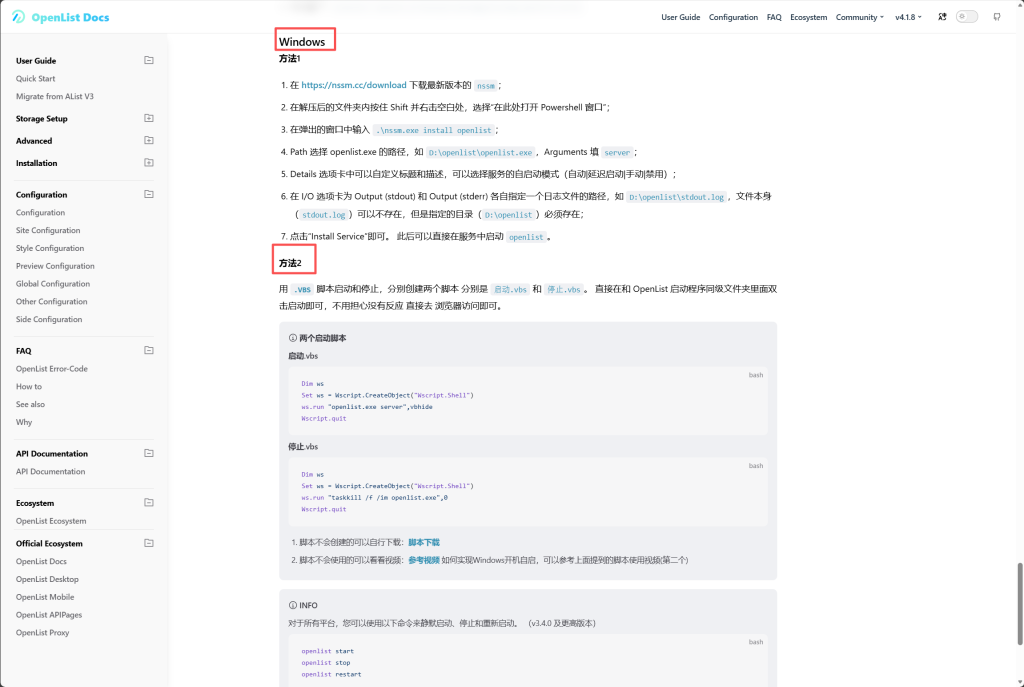
我按照视频的操作,选择了Windows的方法2。
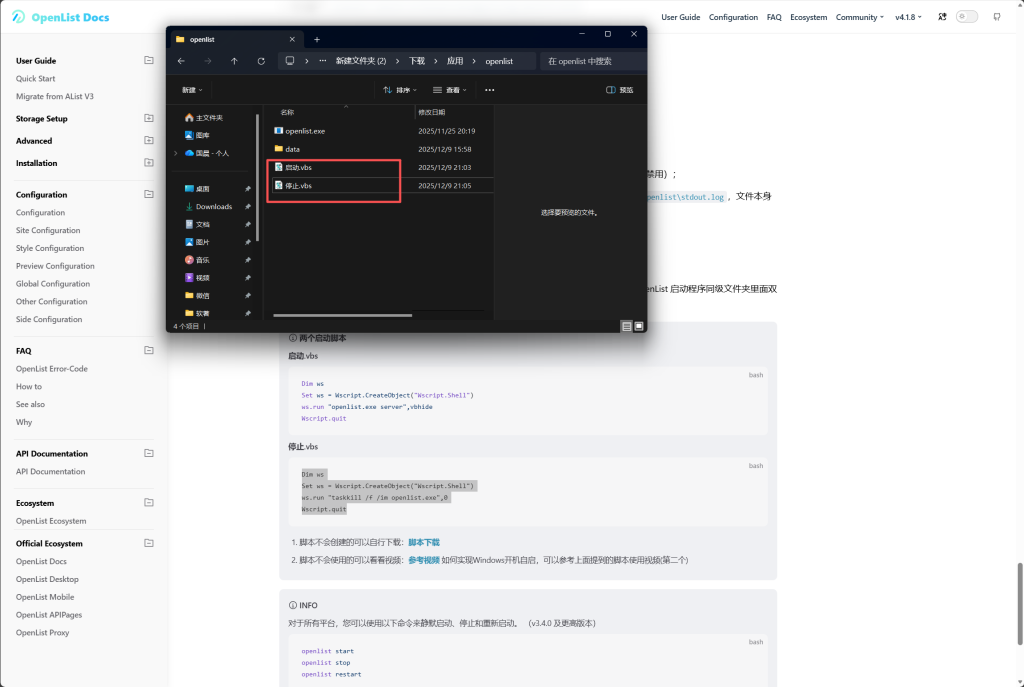
在openlist文件夹下新建两个文本文件,取名为启动和停止,然后把文档里的代码粘贴进去。
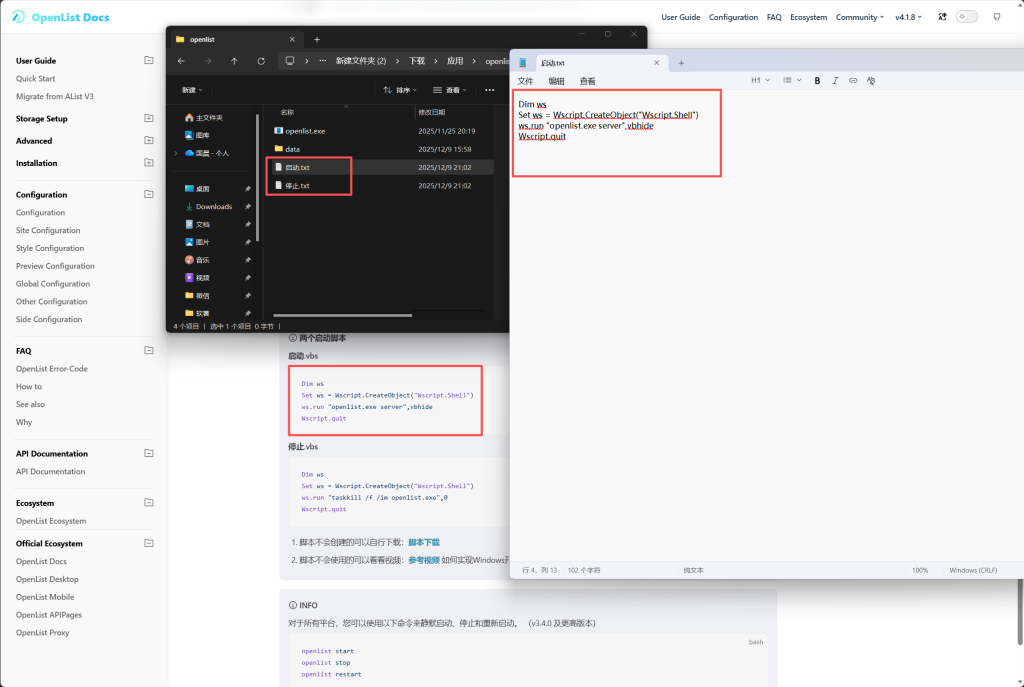
然后把两个文件的后缀写成vbs。
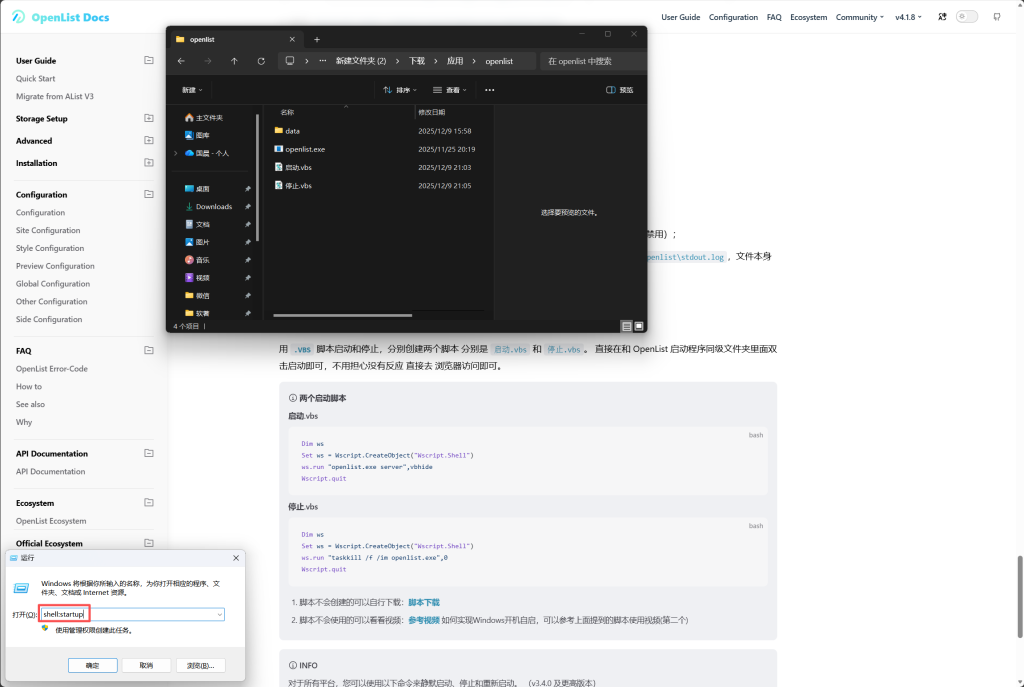
win+R,然后输入shell:startup打开文件夹。
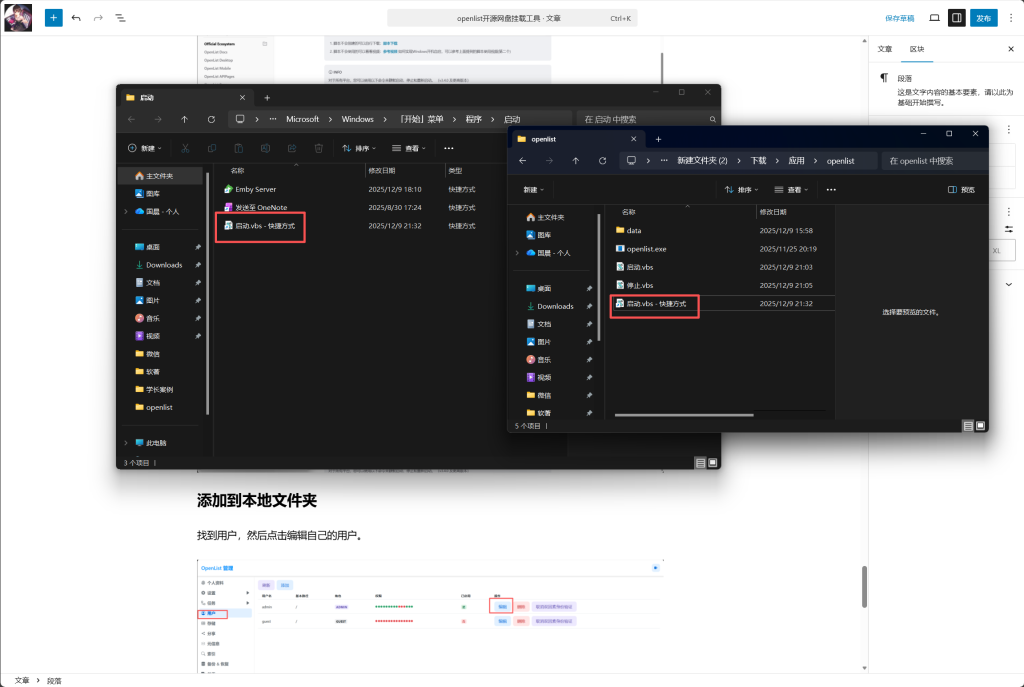
创建启动.vbs的快捷方式,然后放在刚刚打开的文件夹里。
挂载到本地文件夹
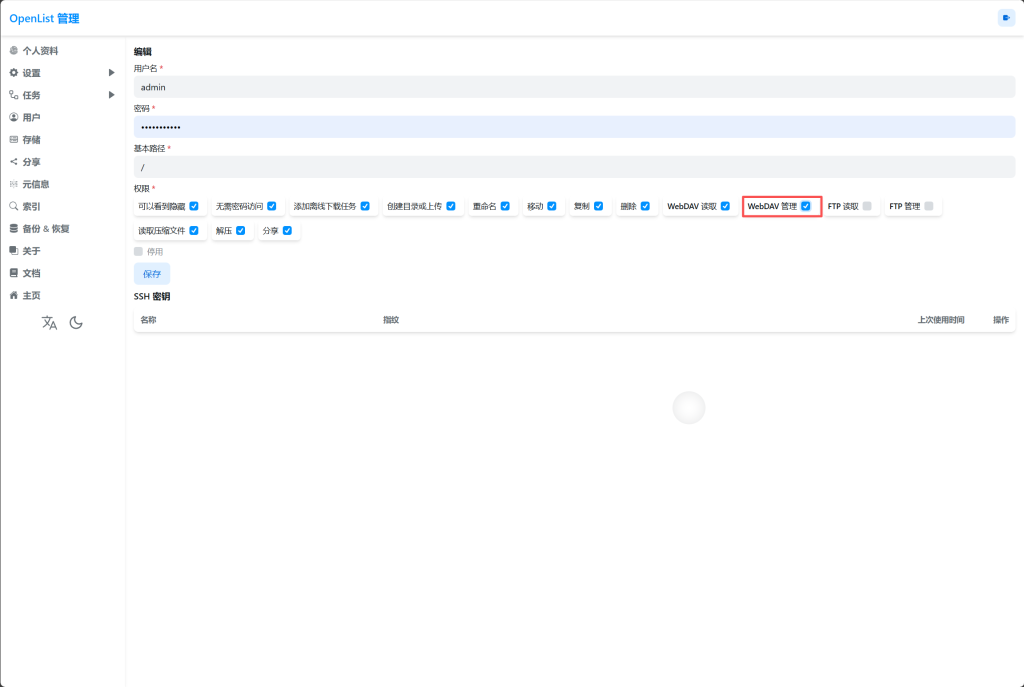
找到用户,然后点击编辑自己的用户。
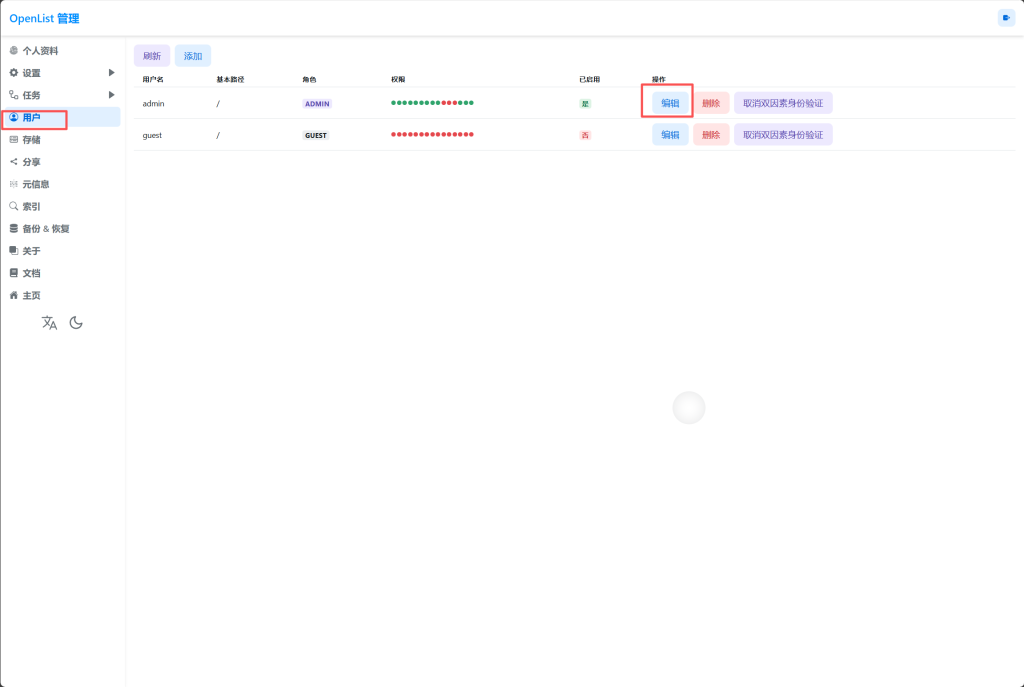
勾上WebDAV管理。
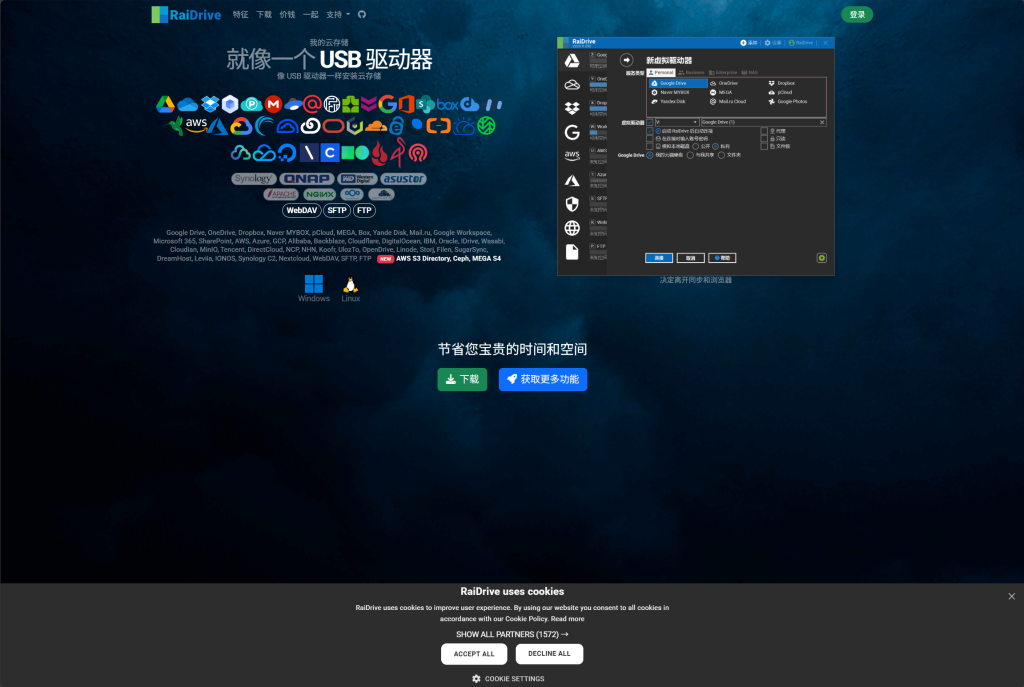
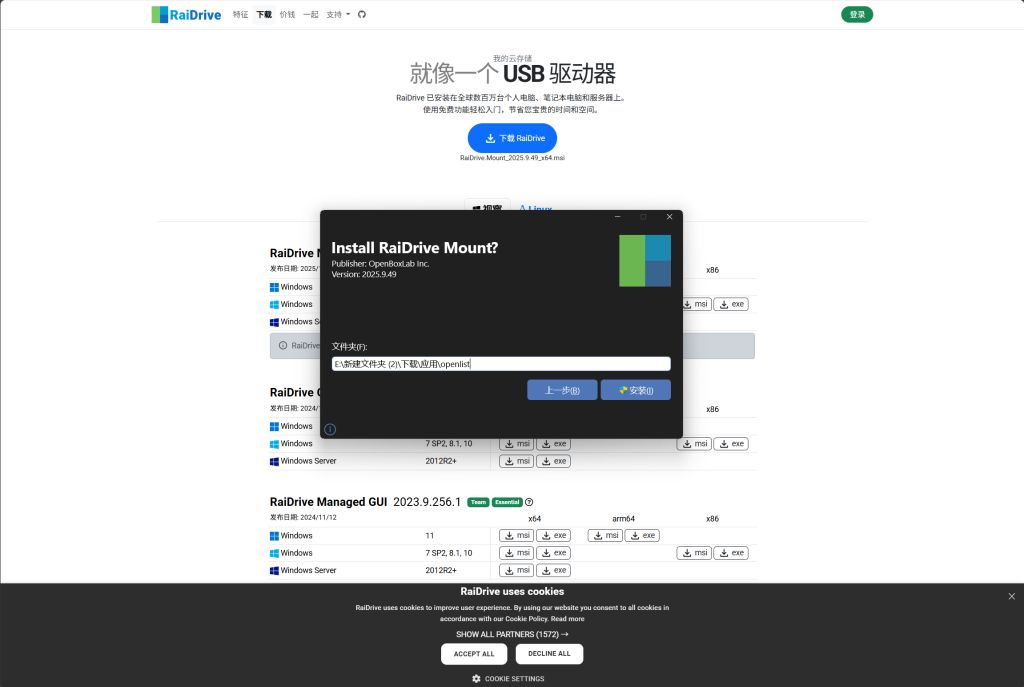
ReiDrive的网站:https://www.raidrive.com
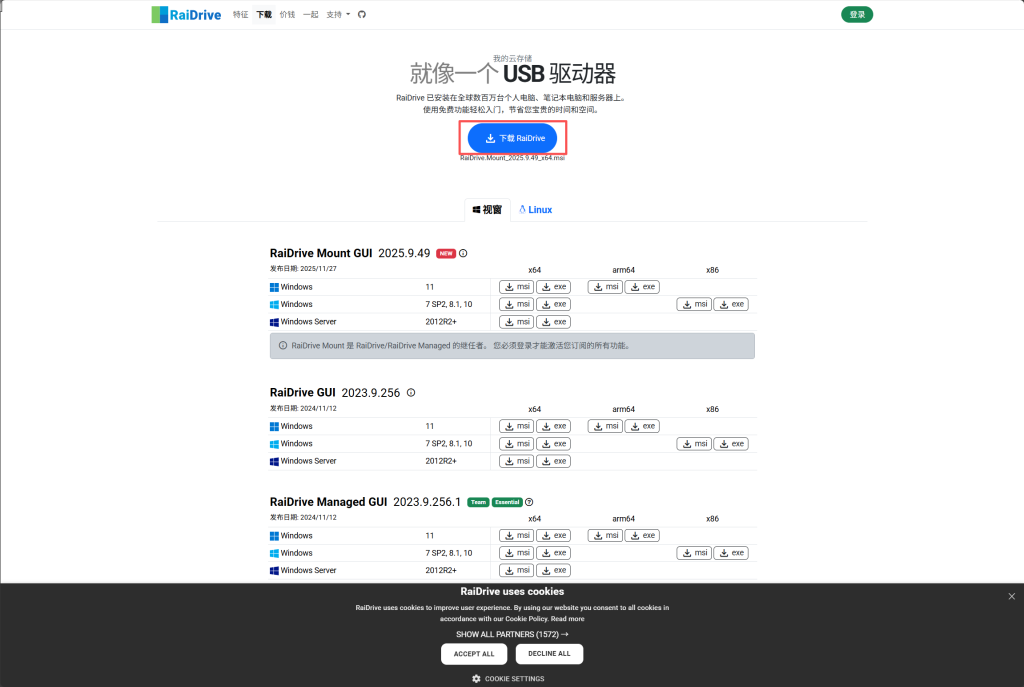
点击下载
双击下载后的文件,打开配置comfigure。
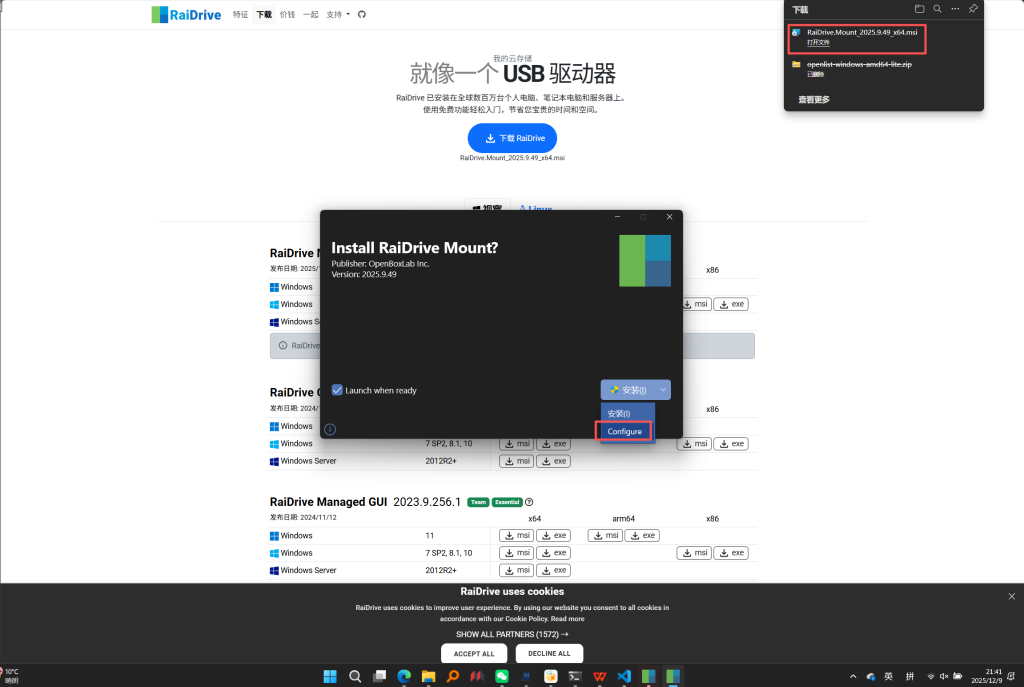
选择你openlist的文件夹,然后点击安装。
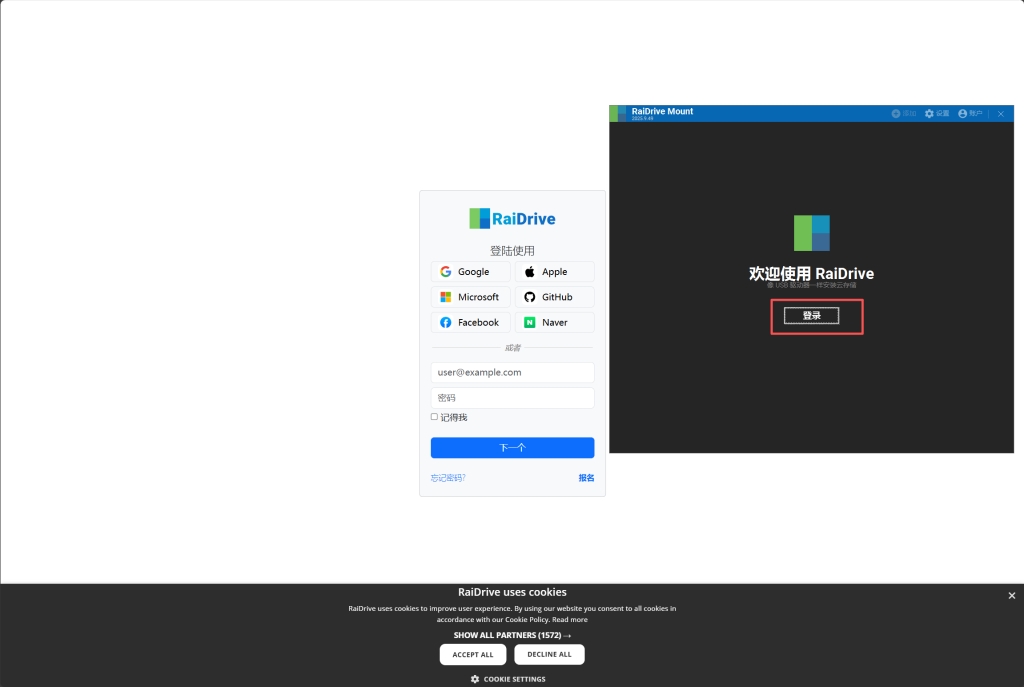
点击登陆,然后回跳出一个登陆网页,选择一个你喜欢的方式登陆。
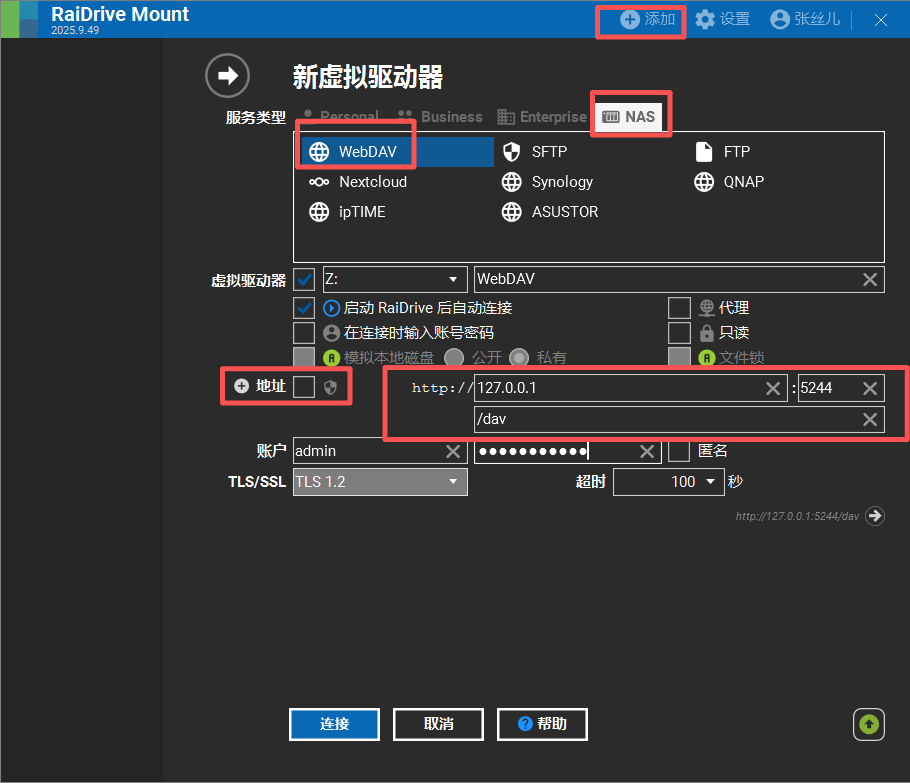
登陆后,点击添加,选NAS中的WebDAV,然后把地址后的对号取消,然后后面方框里按我的填一下,然后账号,密码就是填自己设的,最后点击连接。
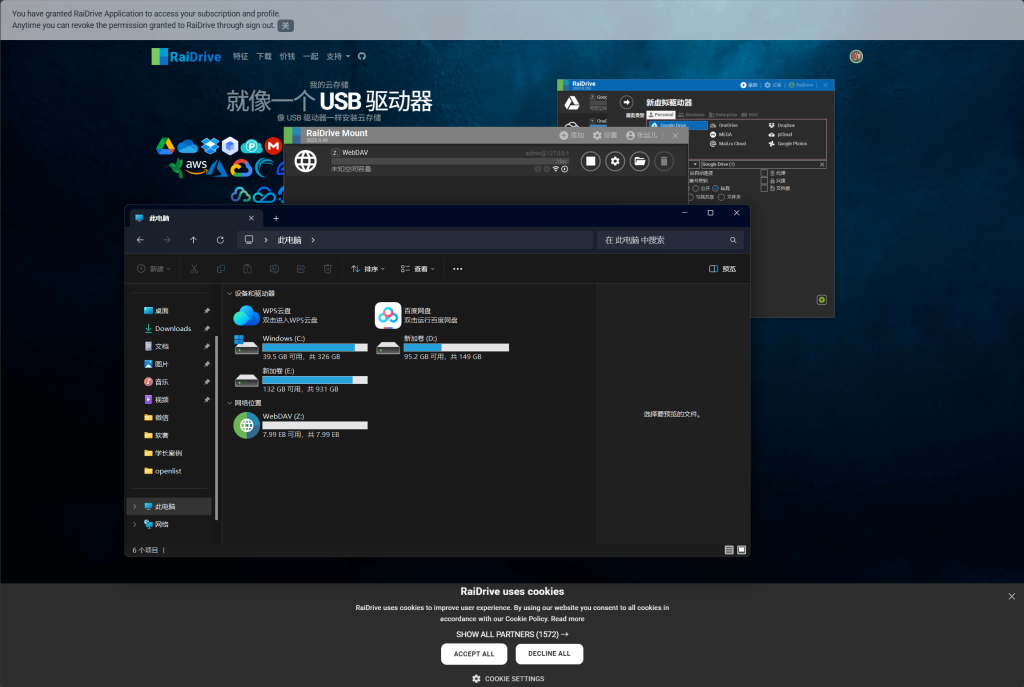
最后完成后,就可以在此电脑里看到了。

评论(0)
暂无评论